



👤 Para administradores de workspace com times de 11 a 100 pessoas
🔐 Níveis de permissão disponíveis nos planos Business e Enterprise
🎯 Para quem precisa adicionar novos membros, definir o que cada um pode fazer e manter o acesso da equipe atualizado
Quando o time cresce, a gestão de quem tem acesso a quê deixa de ser detalhe e vira parte da operação. Um novo colaborador que não consegue acessar o pipe trava no primeiro dia. Uma pessoa que saiu da empresa e ainda tem acesso ativo é um risco de governança que não aparece em nenhum relatório, até que apareça de forma errada.
Ao terminar este artigo, você vai saber convidar membros com o nível de permissão correto, entender as diferenças entre os tipos de usuário e manter o acesso do time organizado à medida que a equipe muda.
📖 O que você vai aprender aqui:
Como convidar um novo membro para um pipe?
O convite para um pipe é feito diretamente dentro do pipe, pela área de Pessoas. Você pode convidar alguém que já é usuário da empresa no Pipefy ou alguém externo, que ainda não tem conta.
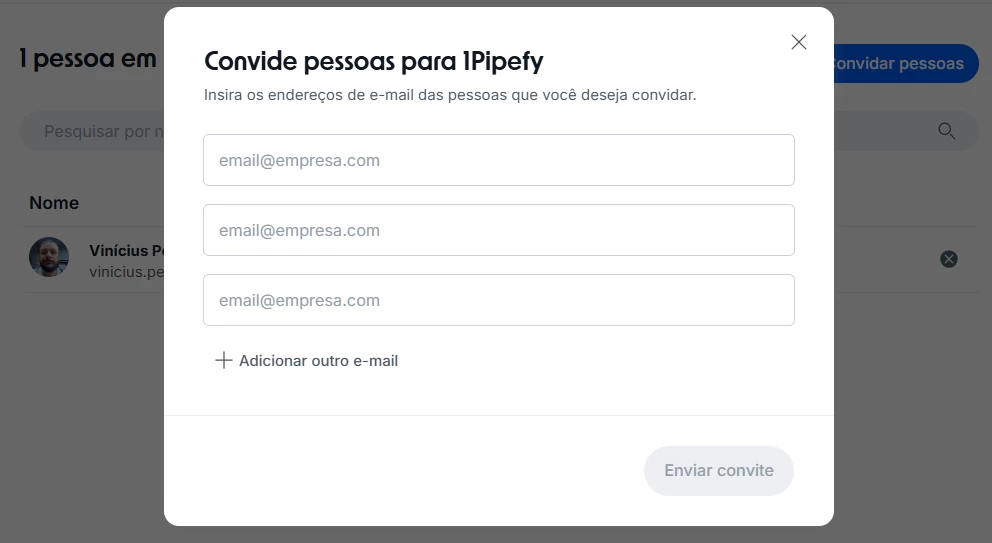
Passo a passo:
- Acesse o pipe no qual quer adicionar o novo membro.
- Clique em Gerenciar, depois Pessoas no cabeçalho do pipe.
- Clique em Convidar pessoas na parte inferior da tela.
- Digite o endereço de e-mail ou o nome de usuário da pessoa.
- Clique em Adicionar.
- Defina o nível de permissão da pessoa no pipe.
Qualquer pessoa convidada que ainda não faz parte da empresa no Pipefy passará a ser um usuário elegível a cobranças assim que aceitar o convite. Confirme com o administrador da conta antes de convidar alguém externo.
Se o botão Pessoas não aparecer no cabeçalho do pipe, é porque a conta está configurada para que apenas administradores da empresa possam adicionar novos membros. Entre em contato com o admin da sua organização no Pipefy.
Quais são os níveis de permissão dentro de um pipe?
Cada membro adicionado a um pipe recebe um nível de permissão que define o que ele pode ver e fazer. O Pipefy tem quatro níveis, do mais restrito ao mais amplo:
Somente leitura: pode ver todos os cards e publicar comentários. Não pode criar nem modificar cards. Indicado para stakeholders que precisam acompanhar o processo sem intervir.
Visão restrita: pode criar novos cards, mas só visualiza e edita os cards que criou ou pelos quais é responsável. Não acessa relatórios do pipe. Indicado para solicitantes que abrem demandas mas não operam o processo.
Membro do pipe: pode criar, visualizar e mover cards pelo pipe. Pode criar, visualizar e exportar relatórios. É o nível padrão para quem opera o processo no dia a dia.
Administrador do pipe: tem todas as permissões do membro e pode editar as configurações do pipe. Use com critério: quem tem esse nível pode alterar a estrutura do processo.
Os níveis de permissão do pipe são independentes dos níveis de permissão da empresa. Uma pessoa pode ser administrador de um pipe específico e membro comum em outro.
Qual a diferença entre administrador, membro e usuário convidado?
Além dos níveis de permissão dentro de cada pipe, o Pipefy tem tipos de usuário em nível de empresa. Entender essa diferença evita convites com permissão errada.
Administrador da empresa: acessa todos os pipes, bases de dados, automações, relatórios e configurações da organização. Nível para quem gerencia a plataforma, não para quem opera processos.
Membro da empresa: acessa pipes públicos e pipes privados aos quais foi convidado. Pode criar cards, editar fases, criar automações, gerar relatórios e trabalhar com bases de dados nos pipes em que é membro.
Usuários convidados
Convidados não acessam pipes diretamente. Eles interagem com a empresa por meio de formulários compartilhados. Existem dois tipos:
Convidado da empresa: indicado para colaboradores internos que precisam enviar solicitações pelo Pipefy mas não operam processos. Por padrão, pode criar novos pipes, o que o transforma automaticamente em membro da empresa. Administradores podem desativar essa opção.
Convidado externo: indicado para fornecedores, clientes e contatos de fora da organização. Não pode criar pipes nem se tornar membro da empresa. Acessa apenas os formulários compartilhados com ele.
Nos planos Business, Enterprise e Unlimited, cada administrador ou membro adicionado gera cobrança. Convidados não geram cobrança. No plano Starter, o limite é de 10 pessoas com permissão de administrador, sem suporte a convidados.
Como gerenciar acesso quando alguém sai do time?
Manter o acesso atualizado quando um membro deixa o time é tão importante quanto o convite inicial. Acesso ativo de quem já não faz parte da operação é um risco que cresce silenciosamente.
Para remover um membro de um pipe específico, acesse a tela de Pessoas do pipe e clique no X ao lado do nome do membro. O Pipefy exibe uma confirmação: "Este usuário perderá acesso a este recurso." Clique em Excluir para confirmar. Essa ação retira o acesso daquela pessoa àquele pipe sem afetar o acesso a outros pipes da empresa.
Para remoção em nível de empresa, o processo envolve as configurações de administração da organização no Pipefy. Se você não tem permissão de administrador da empresa, acione quem tem essa permissão para garantir que o acesso seja revogado em todos os pipes e recursos da conta.
Crie um processo formal para remoção de acesso quando um colaborador sai da empresa. Um pipe de offboarding que inclua a etapa de revogação de acessos no Pipefy é a forma mais confiável de garantir que nenhum acesso fique ativo por descuido.
Boas práticas de higiene de acesso
Acesso desatualizado é o problema mais comum em times que crescem. Três práticas que evitam a maior parte dos problemas:
Revise os membros dos pipes críticos trimestralmente. Acesse a tela de Pessoas de cada pipe estratégico e confirme que todos os membros listados ainda fazem parte da operação. Pessoas que mudaram de função ou de time frequentemente mantêm acessos que não usam mais.
Use o nível de permissão mínimo necessário. Quando há dúvida sobre qual nível dar a um novo membro, comece pelo mais restrito e ajuste conforme a necessidade aparecer. É mais fácil ampliar acesso do que corrigir um problema causado por permissão excessiva.
Documente quem tem acesso ao quê. Em times maiores, uma planilha ou um pipe de controle de acessos que registre quem foi convidado para cada pipe e com qual permissão reduz o tempo de investigação quando surge alguma inconsistência.
Inclua remoção de acesso no processo de offboarding. A saída de um colaborador deve acionar automaticamente a revisão e revogação de acessos no Pipefy. Se esse passo não está no checklist de offboarding da empresa, adicione agora.
Processo bem gerenciado começa com acesso bem definido. Quem pode ver o quê e quem pode fazer o quê são perguntas que precisam ter resposta antes de o processo entrar em operação, não depois que algo der errado.
Antes de seguir, confirme que você sabe:
☐ Como acessar a tela de Pessoas de um pipe e convidar um novo membro
☐ Os quatro níveis de permissão dentro de um pipe e a situação de uso de cada um
☐ A diferença entre administrador, membro e usuário convidado em nível de empresa
☐ Como remover acesso de um membro de um pipe específico
☐ Por que incluir remoção de acesso no processo de offboarding da empresa
