




👤 Para quem é: Administradores de processos, gestores de operações, equipes de compras, faturamento e analistas que buscam automatizar decisões complexas e eliminar ações manuais no Pipefy.
🔑 Recursos de automação e conexão de pipes disponíveis nos planos pagos da plataforma; geração de PDF integrada nativamente.
🎯 Ensinar a estruturar automações avançadas com múltiplas condicionais (E / OU), distribuir cartões com base em SLAs/atrasos, gerar documentos PDF personalizados e conectar Pipes Pai e Filho para integração de áreas (ex: Compras e Faturamento).
Esse conteúdo nasceu de mais uma edição da série de treinamentos ao vivo da Pipefy Academy. Nele, foi utilizado um fluxo prático de Solicitação de Compras e Pagamentos para demonstrar como orquestrar aprovações de acordo com alçadas de valor e conectar departamentos sem retrabalho.
Ao terminar a leitura, você vai entender como configurar regras lógicas avançadas, criar modelos de PDF com campos dinâmicos e garantir que a conclusão de um processo atualize automaticamente outro pipe.
📖 O que você vai entender aqui:
O problema que aparece antes de qualquer configuração
Em muitas operações, a transição de um pedido para a etapa de aprovação ainda depende de um analista olhar o valor e decidir manualmente para qual gerente enviar. Além disso, quando o pedido é aprovado, é comum que a equipe precise copiar os dados para o sistema de pagamento do financeiro via e-mail ou mensagem solta.
Essa falta de orquestração gera atrasos em alçadas, retrabalho de digitação e perda de visibilidade do status final.
Framework para guardar: Gatilho (O evento de disparo) + Condições/Filtros (A regra de negócio que valida a rota) + Efeito (A ação executada: mover, criar, enviar ou atualizar).
Condicionais avançadas (Múltiplos "E" vs. Regras "OU")
Para evitar movimentações erradas no fluxo, as regras lógicas devem ser refinadas utilizando grupos de condições.
1. Condicional Adicional (Regra "E" / AND)
Todas as condições do grupo precisam ser verdadeiras simultaneamente para que o efeito seja disparado.
- Exemplo (Análise de TI): SE [Parecer de Compras] for atualizado para "Seguir para Aprovação" E [Centro de Custo] for igual a "TI" ➔ MOVER o card para a fase Análise de TI.
- Exemplo (Alçada de Diretoria): SE [Parecer] for "Aprovado", E [Centro de Custo] não for "TI", E [Valor] for maior que R$ 10.000,00 ➔ MOVER para a fase Aprovação do Diretor.
2. Condicional Alternativa (Regra "OU" / OR)
O efeito é executado se pelo menos uma das condições configuradas for atendida.
- Exemplo (Reprovação Automática): SE [Parecer] for "Cancelar Pedido" OU [Valor Estimado] for maior que R$ 100.000,00 ➔ MOVER o card para a fase Reprovado.
Dica de Produtividade: Após estruturar e salvar uma automação complexa (ex: alçada do Gerente para valores < R$ 10.000), utilize a opção Duplicar Automação. Altere apenas a condição do valor (> R$ 10.000), a fase de destino (Diretor) e o nome do fluxo para economizar tempo na configuração.
Geração automática de documentos PDF
A emissão de solicitações e pedidos de compra pode ser formalizada em documentos padronizados dentro da própria plataforma.
1. Criando o Template de PDF
Na aba PDF do Pipefy, abra o editor visual:
- Adicione a logomarca da empresa e o cabeçalho do documento.
- Monte tabelas estilizadas para organizar os dados do pedido.
- Insira Campos Dinâmicos mapeados a partir dos dados do card (ex: {{Número do Pedido}}, {{Objeto}}, {{Valor Final}}, {{Condição de Pagamento}}).
2. Gerando o Documento
Assim que o card atinge a fase final (ex: Pedido Aprovado), basta abrir a aba de PDF e selecionar o modelo criado. O Pipefy compila os dados do card no layout configurado, disponibilizando o arquivo pronto para download ou envio por e-mail.
Automações de SLA e distribuição de responsáveis
Para impedir que cartões fiquem parados sem atendimento por dias em uma coluna, combine alertas de atraso com regras automáticas de redirecionamento:
- Configuração do Alerta de SLA: Nas opções avançadas da fase (ex: Análise de TI), defina um tempo máximo de permanência (ex: 2 dias).
- Gatilho de Automação: Selecione a opção "Quando um card estiver atrasado em uma fase".
- Condição e Efeito: Adicione a condição de que a fase atual é a de TI. Em seguida, configure a ação de Redistribuir Responsáveis via método Round Robin (rodízio entre membros com menor volume de chamados) ou escalone a atribuição para um gestor.
Conexão de pipes (Integração Compras ➔ Financeiro)
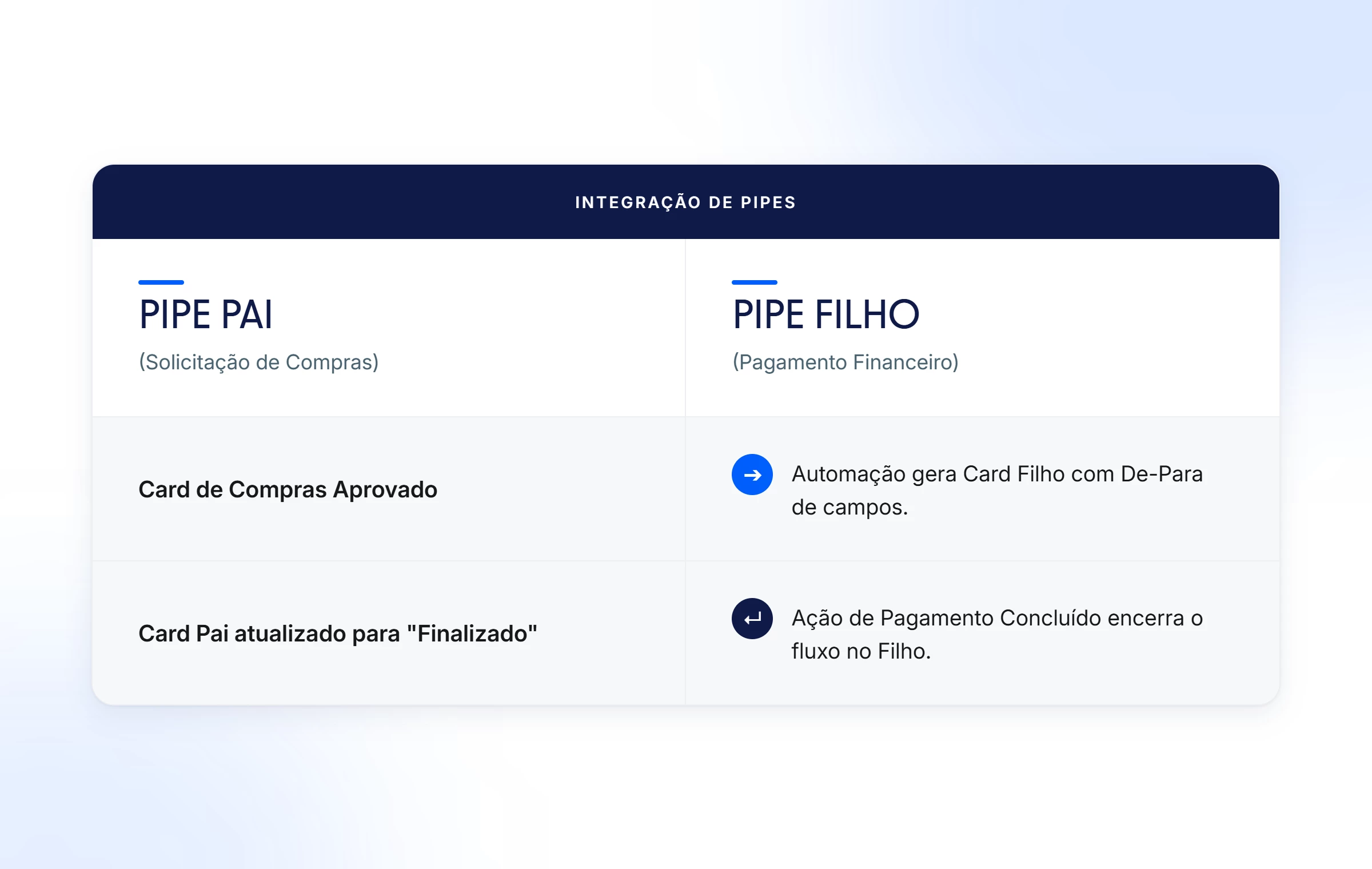
A comunicação entre dois departamentos distintos (Pipe Pai e Pipe Filho) evita a redigitação de informações e centraliza a auditoria.
| INTEGRAÇÃO DE PIPES | |
| PIPE PAI | PIPE FILHO |
| Card de compras aprovado | ➔ Automação gera card filho com de-para de campos. |
| Card pai atualizado para "Finalizado" | ↵ Ação de pagamento concluído encerra o fluxo no filho |
1. Criando a Conexão
Acesse Gerenciar Conexões no Pipe de Compras (Pai) e selecione o Pipe de Pagamentos (Filho). Defina a regra da relação como "Criar novos cards" e restrinja a proporção para 1 para 1 (um único pedido financeiro por compra).
2. De-Para e Disparo da Automação
Configure a automação para ser acionada quando o campo [Enviar compra para faturamento] for marcado com o ícone de confirmação:
- Selecione a ação "Criar um card ou registro conectado".
- Mapeie os campos do Pipe Pai para os campos do formulário inicial do Pipe Filho (ex: Valor Final Aprovado ➔ Valor a Pagar; Fornecedor ➔ Fornecedor; Condição de Pagamento ➔ Condição).
3. Fechamento do Ciclo (Sincronização Bidirecional)
No Pipe de Pagamentos (Filho), crie uma automação reversa:
- Gatilho: "Quando todos os cards conectados forem movidos para a fase [Pago]".
- Ação: "Mover o Card Pai para a fase [Finalizado]".
- Resultado: Quando o analista financeiro paga a fatura no Pipe Filho, a compra no Pipe Pai é dada como totalmente encerrada automaticamente.
Perguntas da audiência, respondidas ao vivo
Se duas condições de regras "OU" forem atendidas ao mesmo tempo por disparos externos, o fluxo é executado duas vezes ou há debouncing?
O Pipefy utiliza a ordem de prioridade executando as automações de cima para baixo conforme estão listadas no painel. Ele avalia a primeira automação do topo da lista; se a condição for atendida, ele executa essa ação prioritária e não roda a segunda.
É possível criar um formulário em PDF e usá-lo para preencher automaticamente um card (extraindo as respostas para popular os campos)?
Para ler o conteúdo de um arquivo PDF anexado no formulário inicial e popular os campos do card automaticamente, a melhor solução é conectar um Agente de IA. O agente analisa a estrutura do documento anexo via visão/OCR, extrai os valores específicos e atualiza os campos correspondentes do card através de uma ação do agente.
Antes de avançar, confirme que você entende:
- A diferença prática entre grupos de regras "E" (todas verdadeiras) e "OU" (pelo menos uma verdadeira).
- Como usar Campos Dinâmicos para preencher geradores de documentos em PDF.
- Como configurar escalonamento de atrasos por SLA utilizando redistribuição por Round Robin.
- O mapeamento De-Para entre Pipe Pai e Pipe Filho na criação de registros conectados.
- Como encadear o encerramento automático de um card após a atualização de status no Pipe conectado.
