




👤 Para gestores e analistas que operam pipes com múltiplos usuários
🔐 Disponível em todos os planos
🎯 Para quem quer parar de rolar a tela procurando card e começar a enxergar só o que importa agora
Quando o volume de demandas cresce, acompanhar tudo em tempo real vira um desafio real. Prioridades mudam, prazos se acumulam, e sem uma perspectiva clara do que está em andamento, o time começa a reagir no improviso.
Filtros e visualizações existem exatamente para resolver isso: transformar o pipe no seu painel de controle operacional, onde cada pessoa enxerga só o que precisa ver para agir com mais velocidade e menos ruído.
📖 O que você vai aprender aqui:
Filtro não é busca: quando usar cada um
A barra de busca serve quando você já sabe o que está procurando. Você lembra o nome do fornecedor, o número do chamado, alguma palavra no título do card. A busca localiza esse card específico.
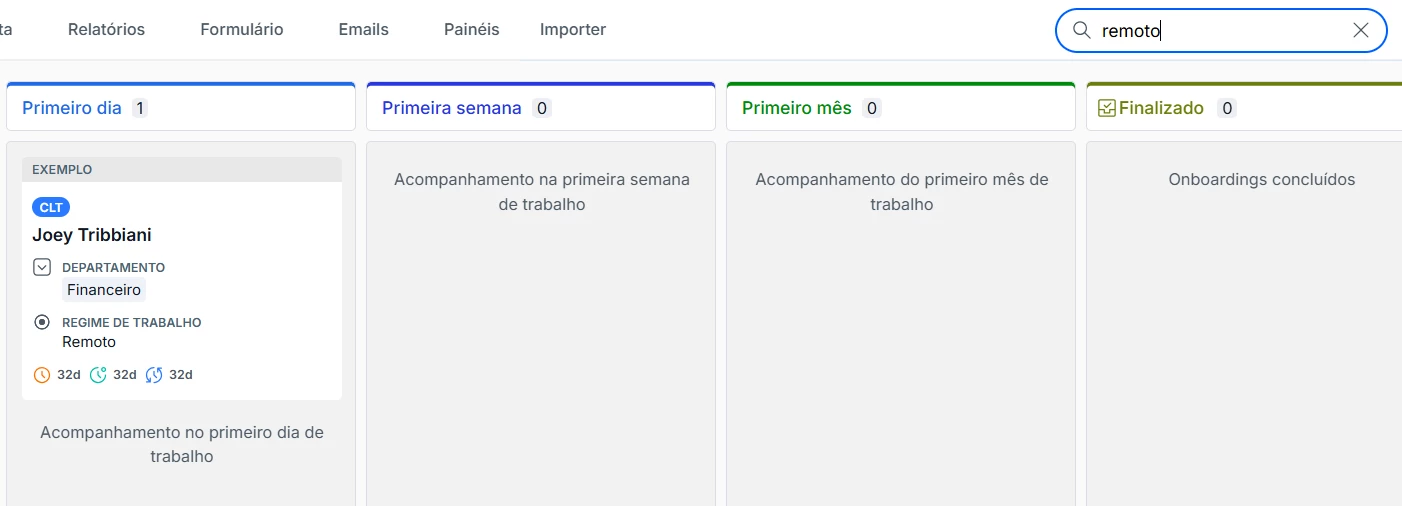
O filtro serve quando você quer ver um conjunto de cards que compartilham uma condição. Você não está procurando um card: está definindo uma perspectiva do processo. "Todos os cards em atraso." "Tudo que está com a Ana." "Todas as solicitações na fase de aprovação com etiqueta urgente."
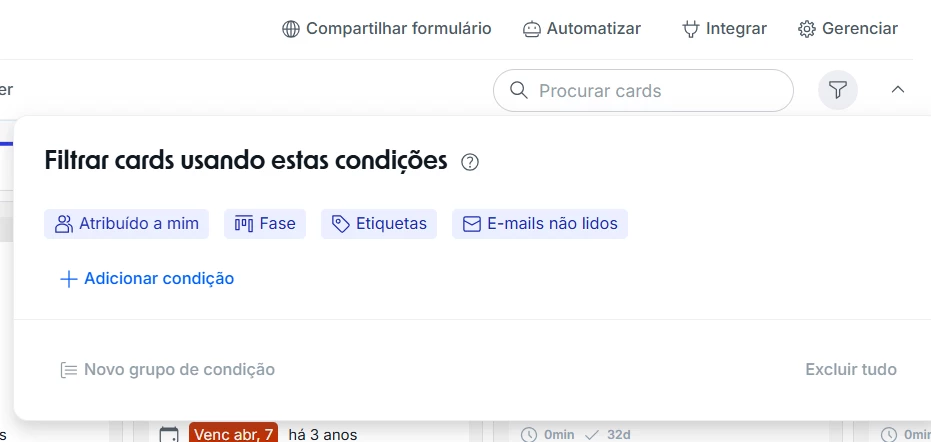
Regra prática: use a busca para encontrar um card específico. Use o filtro para operar o processo.
Como filtrar cards por responsável?
Quando o processo envolve mais de uma pessoa, saber o que está na fila de cada um é parte da gestão. Para filtrar por responsável:
- Clique no ícone de filtro no topo do pipe.
- Adicione a condição Atribuído a e selecione o membro do time.
- Os cards exibidos atualizam automaticamente.
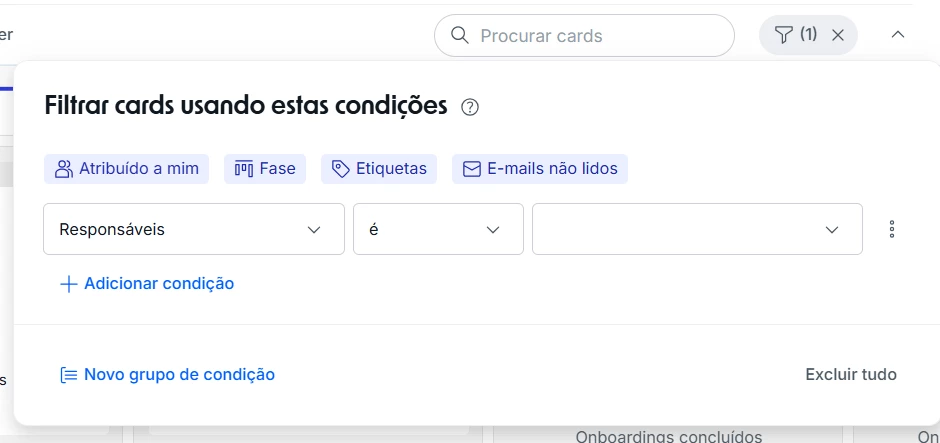
Se quiser ver a fila de mais de um responsável ao mesmo tempo, adicione uma segunda condição com OU e selecione o segundo membro. O filtro suporta até 5 condições no total, combinando regras com E e OU conforme a lógica que você precisar.
Essa visualização é especialmente útil em reuniões de acompanhamento: em vez de discutir o processo em geral, você olha o que está com cada pessoa e decide ali o que precisa de atenção.
Como ver só os cards atrasados?
Cards atrasados são os que têm uma data de prazo definida e já passaram dessa data sem ser concluídos. Para filtrá-los:
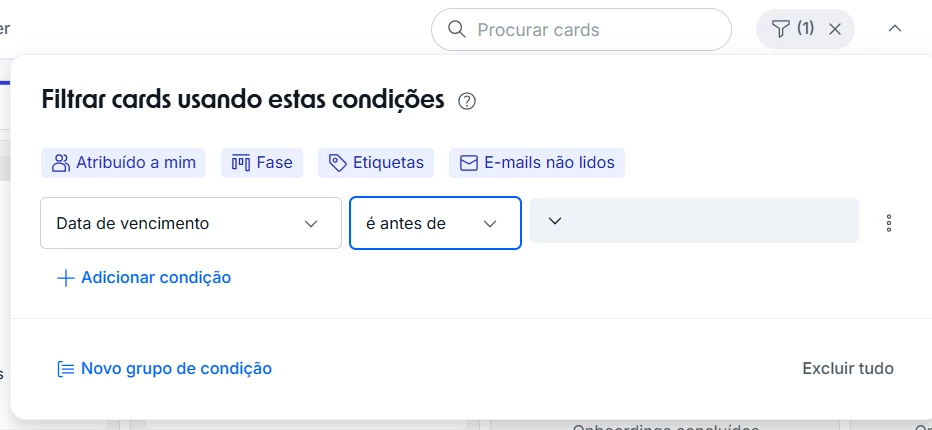
- Clique no ícone de filtro.
- Adicione a condição Data de vencimento ou o campo de data configurado no seu pipe como prazo de entrega.
- Selecione a condição é antes de e insira a data de hoje.
O resultado mostra apenas os cards com prazo vencido, independentemente da fase em que estão. Não existe uma condição nativa "Atrasado": a regra precisa ser montada manualmente com o campo Data de vencimento e a condição "é antes de" com a data do dia.
Se o seu pipe usa um campo personalizado de data no lugar do campo de prazo padrão, o mesmo raciocínio se aplica: filtre por esse campo com a condição de data anterior ao dia atual.
Como manter um filtro aplicado sem precisar reconfigurar toda vez?
No Pipefy, o filtro aplicado persiste enquanto estiver ativo: ele não some quando você navega entre cards ou atualiza a página. Para removê-lo, basta clicar em Excluir tudo no painel de filtros.
Depois de configurar as condições de filtro que quer manter:
- Clique em Aplicar as condições no painel de filtros.
- O filtro fica ativo e visível no topo do pipe. Para reutilizar a mesma configuração, mantenha o pipe aberto com o filtro aplicado ou configure os mesmos campos de novo quando necessário — o processo é rápido uma vez que você conhece as condições certas.
- Para limpar o filtro e voltar a ver todos os cards, clique em Excluir tudo no painel de filtros.
O filtro aplicado atualiza a visualização em tempo real. Se um card passar a atender as condições definidas, ele aparece automaticamente. Se deixar de atender, sai da lista.
Como usar a visualização Lista para acompanhar volume e ordenar por prazo?
O Kanban é bom para enxergar onde cada card está no processo. A visualização Lista é melhor quando você precisa comparar, ordenar e analisar volume.
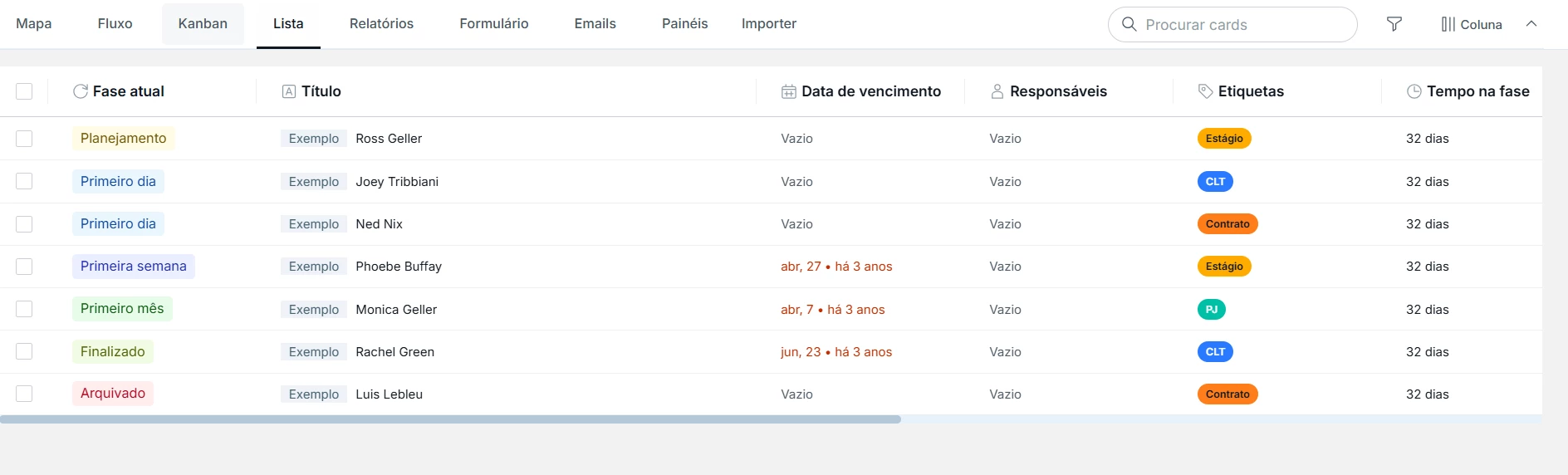
Na visualização Lista, você consegue:
- Ordenar por prazo: clique no cabeçalho da coluna de data para ordenar os cards do mais urgente ao mais recente. Os atrasados e os que vencem hoje sobem automaticamente para o topo.
- Escolher quais colunas exibir: adicione ou remova colunas de acordo com o que importa. Para acompanhar volume e prazo, fase, responsável e data de entrega cobrem o essencial.
- Selecionar e agir em lote: selecione múltiplos cards e uma barra de ações aparece na parte inferior da tela. Você pode mover todos para outra fase, editar qualquer campo em massa — responsável, data de vencimento, etiquetas ou campos personalizados do pipe — ou excluir os cards selecionados.
A visualização Lista com filtro ativo é o painel operacional mais prático para acompanhamento diário de processo.
Antes de seguir, confirme que você sabe:
☐ A diferença entre busca e filtro e quando usar cada um
☐ Como filtrar por responsável e combinar condições com E / OU
☐ Como filtrar cards com prazo vencido
☐ Como manter um filtro aplicado e limpá-lo quando necessário
☐ Como acessar a visualização Lista e ordenar por prazo
