



👤 Para quem pode criar automações no pipe
🔐 Planos pagos, e depende de liberação por organização; veja a primeira seção
🎯 Para quem quer que os AI Agents do Pipefy alcancem ferramentas externas durante a execução do processo
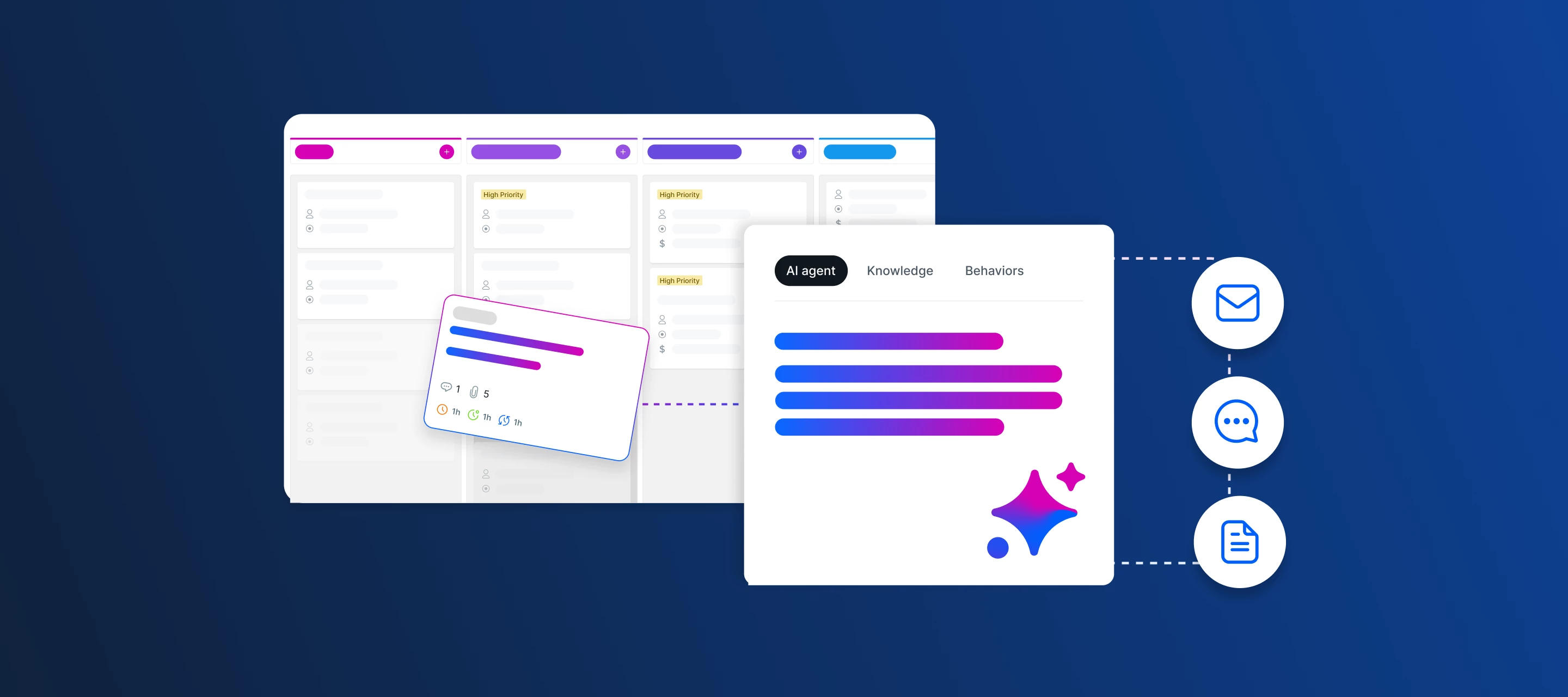
Quando um AI Agent no Pipefy precisa buscar dados em uma planilha, consultar um registro no CRM ou avisar alguém em uma ferramenta de mensageria durante a execução do processo, ele usa o MCP Client. É a ponte entre o agente e as ferramentas externas que já fazem parte da sua operação.
Ao terminar este artigo, você vai saber configurar essa conexão no seu pipe, usá-la em um behavior e acompanhar o que acontece em cada execução.
📖 O que você vai encontrar aqui:
Primeiro: confirme que a sua organização tem acesso
A camada de automações avançadas que sustenta o MCP Client é liberada por organização, nunca por pipe. Isso significa que a seção de configuração aparece na interface somente se a organização tiver a funcionalidade habilitada.
Se você seguir os passos deste artigo e simplesmente não encontrar a aba descrita, o motivo mais provável não é erro seu: é a organização não ter a liberação. Nesse caso, o caminho é falar com quem administra a organização no Pipefy.
Onde procurar: a configuração fica em uma aba chamada MCP, ao lado de Agentes de IA, Logs e Templates. No lançamento ela aparece com o selo Novo.
MCP Client e MCP Server: reforço rápido
Se você veio do primeiro artigo da série, já conhece essa distinção. Vale ter aqui como referência antes de entrar na configuração:
| MCP Server | MCP Client | |
|---|---|---|
| Direção do fluxo | IA externa para Pipefy | Pipefy para ferramenta externa |
| O que faz | Expõe os processos do Pipefy para que um assistente de IA externo (Claude Code, Claude Desktop, Cursor, Codex) possa executá-los em linguagem natural | Permite que um AI Agent dentro do Pipefy acesse ferramentas externas (planilhas, CRM, mensageria) como parte de um behavior |
| Quem configura | O próprio usuário conecta o assistente com a sua conta Pipefy, via OAuth. Para uso desassistido (scripts, CI/CD), um Super Admin provisiona uma Service Account em Admin > Service Accounts | Quem pode criar automações no pipe autentica os apps e seleciona quais ferramentas o agente pode usar |
| Disponibilidade | Depende apenas da conta autenticada e da sua membership nos pipes | Liberada por organização |
Este artigo cobre o MCP Client. Para conectar um assistente de IA externo ao Pipefy, veja "Como configurar o Pipefy AI Toolkit no seu assistente de IA".
O que o MCP Client torna possível
O MCP Client dá ao AI Agent acesso a tools externas dentro do próprio behavior. O mecanismo é direto: você conecta o pipe a um servidor MCP externo, informando a URL dele e uma credencial. As tools que aquele servidor expõe passam a estar disponíveis para os agentes daquele pipe, e o resultado de cada chamada fica registrado nos logs de execução.
A interface usa a palavra tools, não ferramentas. Este artigo acompanha o vocabulário da tela quando se refere a elementos que o leitor vai ver.
Exemplos do que um AI Agent consegue fazer com o MCP Client configurado:
- Ler o histórico de um registro no CRM antes de tomar uma decisão no processo
- Atualizar uma planilha com dados gerados durante a execução do card
- Enviar uma notificação em uma ferramenta de mensageria quando um card chega em determinada fase
- Criar um registro em um sistema externo como parte de um fluxo de aprovação
Existem dois caminhos para dar tools a um agente. O primeiro é o catálogo de apps já integrados ao Pipefy, que cobre ferramentas de produtividade, CRM e mensageria. O segundo é conectar um servidor MCP externo pela URL, que é o caminho para qualquer serviço que publique o próprio servidor MCP e não esteja no catálogo.
Este artigo detalha o segundo caminho, a conexão por URL, porque é o que o MCP Client acrescenta. Se o serviço que você quer alcançar já está no catálogo, o caminho é mais curto e não exige a URL de um servidor.
Por que a conexão é configurada pipe por pipe
Cada pipe tem o seu próprio espaço de automações avançadas. Os fluxos, as conexões e a disponibilidade de ferramentas são escopados a esse espaço, portanto ao pipe.
Vale saber de onde essas conexões vêm: elas não são um repositório novo. São as mesmas conexões que as automações avançadas daquele pipe já usam. Se o seu pipe já tem uma conexão autenticada para uma planilha ou para o CRM, o agente alcança aquela mesma conexão, sem autenticar de novo.
Existe uma nuance que explica o desenho: um fluxo pode orquestrar trabalho que atravessa vários pipes, mas ele mora em, e é visível apenas a partir de, exatamente um pipe. É por isso que a configuração acontece no pipe e não na organização.
Consequência prática: se o mesmo app precisa ser alcançado por agentes de três pipes diferentes, a autenticação é feita nos três. Não existe conexão compartilhada entre pipes.
Quem configura o quê
A configuração tem dois níveis com responsabilidades distintas:
| Quem | O que configura | Onde |
|---|---|---|
| Quem administra a organização | Habilita a funcionalidade para a organização | Configurações da organização |
| Quem pode criar automações no pipe | Registra o servidor MCP externo, dá um nome à conexão e define o método de autenticação | Aba MCP, ao lado de Agentes de IA, Logs e Templates |
| Quem pode criar automações no pipe | Adiciona a ação de ferramenta MCP nos behaviors dos AI Agents e mapeia entradas e saídas | Tela do AI Agent, na aba de behaviors |
O critério aqui é "poder criar automações no pipe", e não um cargo. Isso é verificável: se você consegue criar uma automação nesse pipe, você consegue configurar a conexão MCP dele. Se não consegue, é essa a permissão que falta.
Passo 1: configurar a conexão no pipe
A conexão é configurada no nível do pipe, antes de qualquer agente. É aqui que os servidores MCP externos são registrados e autenticados, tornando as tools deles disponíveis para os agentes daquele pipe.
- Abra o pipe, vá até a área de Agentes de IA e clique na aba MCP.
- Clique em Adicionar conexões. Abre a janela Conectar ao servidor MCP.
- Em URL do servidor, informe o endereço do servidor MCP que você quer alcançar.
- Em Nome, dê um nome que identifique a conexão para quem for usá-la depois.
- Em Autenticação, escolha o método. São três: Sem autenticação, Token de acesso / Chave da API, e Cabeçalhos personalizados. Se escolher token ou chave, cole a credencial no campo que aparece.
- Clique em Conectar.
Como escolher o método de autenticação: Token de acesso / Chave da API atende a maioria dos casos, porque é o que os servidores MCP normalmente pedem. Cabeçalhos personalizados serve para servidores que exigem cabeçalhos próprios além de um token. Sem autenticação existe porque alguns servidores MCP são públicos e não pedem credencial.
A opção Sem autenticação é justamente onde o aviso da tela pesa mais. Sem credencial, não há nada limitando o alcance daquele servidor além da confiança que você deposita nele. Vale reservá-la para servidores públicos de serviços que a sua empresa já reconhece.
A própria tela avisa para conectar apenas a servidores MCP confiáveis, e o alerta merece atenção. Um servidor MCP externo passa a expor tools que os seus agentes vão executar dentro do processo. Conecte só serviços que a sua empresa já usa e reconhece.
Depois da autenticação, as credenciais ficam mascaradas na interface. Alterá-las exige habilidade de admin no pipe, então quem apenas usa as ferramentas em um behavior não consegue trocar a credencial por baixo.
A conexão é escopada ao pipe: a janela diz que ela serve para que os agentes neste pipe possam usar as tools daquele servidor. Se o mesmo servidor precisa ser alcançado por agentes de três pipes, a conexão é criada nos três.
Uma nuance de governança que vale entender: o que o agente alcança por aqui não excede o que uma pessoa com permissão de automação naquele pipe já consegue fazer manualmente na interface. São superfícies diferentes sobre a mesma permissão, e o controle sobre o agente não é o controle sobre o administrador.
Passo 2: usar a ferramenta em um behavior
Com a conexão configurada no pipe, você pode usar essas ferramentas em qualquer behavior dos AI Agents daquele pipe.
- Abra o AI Agent do pipe e acesse a aba de behaviors.
- Selecione o behavior onde a ferramenta vai ser usada, ou crie um novo.
- Adicione a ação de ferramenta MCP dentro do behavior.
- Escolha o servidor MCP configurado no pipe e a ferramenta específica.
- Mapeie as entradas, ou seja, quais campos do card alimentam a chamada, e as saídas, ou seja, onde o resultado é armazenado.
- Salve e teste a execução.
Você pode testar a ferramenta na própria tela de configuração do behavior, antes de ativar o agente. Isso permite verificar o mapeamento de entradas e saídas sem precisar criar um card de teste.
Sobre consumo: cada chamada a uma ferramenta MCP conta como uma ação de agente, a mesma unidade que as outras ações do agente já usam. Vale considerar isso ao desenhar um behavior que chama várias ferramentas em sequência.
Como acompanhar as execuções
Cada execução de uma ação MCP fica registrada nos logs do AI Agent. Você vê qual ferramenta foi chamada, com quais entradas, o que ela retornou e quanto tempo levou.
Para acessar: abra o AI Agent, vá até a seção de logs e selecione a execução que quer inspecionar. Cada passo do behavior aparece detalhado, incluindo as chamadas às ferramentas externas.
Quando a chamada falha
Mapear entradas e saídas de uma ferramenta externa é exatamente onde as coisas quebram, e vale saber onde procurar. Um detalhe importante: as mensagens de erro de validação vêm literalmente do app externo, não do Pipefy. Isso muda onde você vai buscar a solução, porque a mensagem usa o vocabulário daquele app.
| Sintoma | Onde olhar e o que costuma ser |
|---|---|
| A ferramenta recusa a chamada com mensagem sobre tipo de dado | Nos logs de execução, na entrada mapeada. O app externo valida os argumentos contra o próprio esquema, então um campo de texto do card enviado para um parâmetro numérico é recusado por ele, com o texto dele. |
| A chamada falha por autenticação | Na conexão configurada no pipe. Credencial expirada ou revogada no app externo. Reautentique a conexão; o agente não faz isso sozinho. |
| A ferramenta que funcionava não aparece mais | Na conexão. O servidor MCP externo pode ter deixado de expor aquela tool, ou ela mudou de nome. Confira na documentação do serviço e, se necessário, ajuste a ação no behavior. |
| O behavior executa mas a saída não chega ao card | No mapeamento de saída. A chamada pode ter funcionado e o resultado não ter destino configurado no card. |
Antes de avançar, confirme que você:
☐ Confirmou que a organização tem a funcionalidade liberada
☐ Entende a diferença entre MCP Server e MCP Client, e qual dos dois resolve o seu caso
☐ Registrou o servidor MCP externo com URL, nome e método de autenticação
☐ Testou a chamada na tela do behavior antes de ativar o agente
☐ Conferiu nos logs que a execução ocorreu como esperado
Próximo passo na série
Para começar a operar o Pipefy pelo assistente, veja "Seus primeiros comandos: operando o Pipefy em linguagem natural".
