



👤 Para usuários iniciantes
🔐 Disponível para todos os planos
🎯 Para quem acabou de clonar o Funil de Vendas e precisa deixá-lo pronto para operar, da reunião inicial até o fechamento da venda
Uma venda raramente é um passo só. O lead chega por um canal, a proposta é enviada por outro, a aprovação interna circula por e-mail, a negociação acontece no WhatsApp e a assinatura é feita num PDF anexado. Cada etapa vive num lugar, e ninguém enxerga o ciclo inteiro de ponta a ponta.
O Funil de Vendas nasce com esse ciclo já orquestrado em um único pipe. Ao terminar este artigo, você vai ter o funil configurado e rodando: o lead entra em Reunião Inicial, avança por Proposta, passa por Aprovações, negocia, assina o contrato e chega a Ganho com histórico completo. Ao longo do caminho, agentes de IA preparam recomendações e automações movem o card sem você mexer. Você decide nos pontos que importam.
📖 O que você vai entender aqui:
O que você tem nas mãos agora
Você não constrói o processo do zero. O template já traz a operação inteira montada, e seu trabalho é adaptar cada peça ao seu contexto.
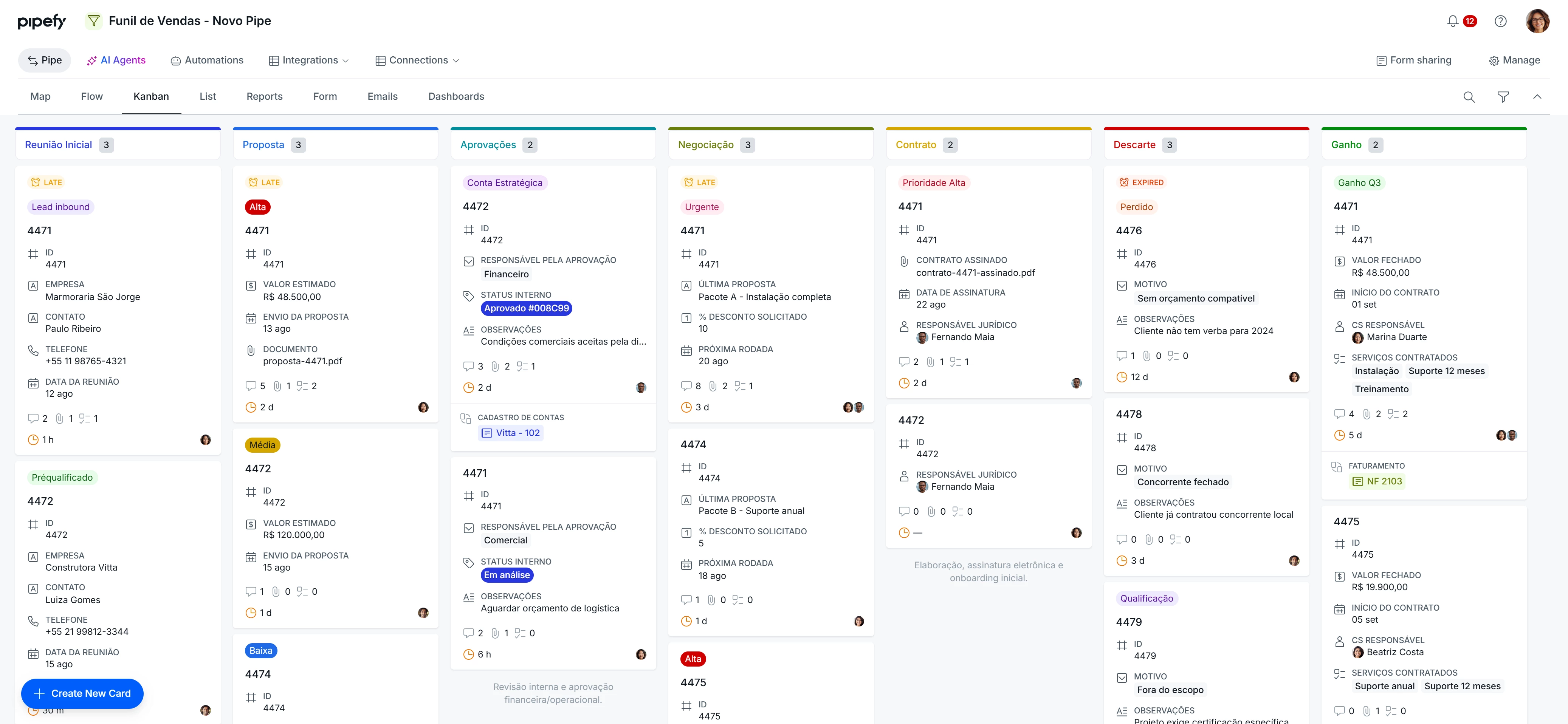
O funil vem com sete fases que o lead percorre: Reunião Inicial, Proposta, Aprovações, Negociação, Contrato, Ganho e Descarte. Cada fase tem campos específicos, responsáveis definidos e regras de movimentação automática. Agentes de IA vêm ligados em pontos-chave para analisar dados, gerar resumos e apoiar decisões. Labels permitem marcar status em tempo real, e automações controlam a movimentação entre fases.
A entrada de dados acontece no formulário inicial ou no card, e cada movimentação entre fases dispara a próxima etapa do fluxo.
As integrações com sistemas externos (ERP, Slack e afins) não vêm clonadas no template. O funil, os campos e os agentes você recebe prontos, mas cada conexão com um sistema de fora precisa ser construída de acordo com o seu ambiente e as credenciais da sua empresa.
Ao clonar, o pipe nasce com o sufixo “(Copy 1)” no nome. Renomeie antes de compartilhar com o time, para não confundir a cópia com um template futuro.
A ordem de configuração, da reunião ao fechamento
Cada fase representa um momento do funil onde decisões reais acontecem. O template as traz prontas, mas você precisa revisar responsáveis, campos, regras e agentes para que funcionem com sua operação.
1. Reunião Inicial: o lead entra no funil
O que aciona: um novo lead criado pelo formulário inicial ou por importação.
Para onde entrega: quando o lead é qualificado, avança para Proposta. Quando não, vai para Descarte.
Todo lead entra aqui. Os dados vêm do formulário inicial: nome da conta, contato, orçamento, necessidade, prazo e agente responsável. A fase tem campos para registrar como a reunião foi: status (realizada, remarcada, no-show), notas do que foi conversado, e a decisão de avançar ou descartar.
Na Reunião Inicial, o Agente de Apoio lê os dados do lead e gera um texto estruturado com o resumo da oportunidade, histórico se existir e recomendação de próximas ações. A decisão de qualificar continua sendo sua: o agente prepara o terreno, você define o rumo. Quando falta informação, o card fica na fase para complemento, e o lead recebe o pedido de mais detalhes.
O ganho de velocidade aparece aqui: em vez de gastar tempo organizando informações sobre cada lead, você recebe um resumo pronto para decidir. A qualificação final é sua, agora dentro de um processo que corre em minutos, não em horas.
O que ajustar para rodar com seus dados:
- Preencha o Agente de Vendas na atribuição de responsável. Sem responsável, o card fica sem dono.
- Revise os campos da Reunião Inicial. O template traz: Status da Reunião, Handoff (notas), Remarcado para (data), Cadência para No-Show, Etiquetas. Renomeie ou oculte se não usar.
- Confirme que o Agente de Apoio está lendo os campos do formulário inicial (Nome, Orçamento, Necessidade, Prazo) e escrevendo o resumo no card.
- Ajuste os valores de orçamento e urgência que disparam escalonamento automático, se usar regras de priorização.
Como identificar que deu errado: você cria um lead e o resumo fica em branco na Reunião Inicial, sinal de que o agente não disparou. A resposta está em Automações, aba Logs.
2. Proposta: a conversa comercial começa
O que aciona: um lead qualificado em Reunião Inicial.
Para onde entrega: quando a proposta é aprovada, avança para Aprovações. Quando recusada, volta para Reunião Inicial ou vai para Descarte.
Um lead qualificado em Reunião Inicial move automaticamente para Proposta. Aqui o vendedor cria ou envia a proposta personalizada: preenche Valor, Forma de Pagamento, Escopo, Condições Especiais. Uma decisão simples (“Pronta?”) controla se o card segue ou se volta para complemento.
O Agente de Apoio lê a proposta e sugere ajustes baseado em histórico de cliente, valores similares e margem política. Você revisa a sugestão e decide se aceita ou negocia diferente. Quando o cliente recusa a proposta, o card volta para Reunião Inicial com a marca de “Proposta Recusada”, e você negocia de novo ou desiste.
O que ajustar para rodar com seus dados:
- Revise os campos de Proposta: Valor, Forma de Pagamento, Escopo, Anexar Proposta (para PDF). Renomeie ou oculte campos que sua operação não usa.
- Confirme que a decisão “Pronta?” controla a movimentação. Quando marcado “Sim”, a automação move para Aprovações. Quando “Não”, fica na fase.
- Ajuste as condições comerciais que o Agente de Apoio consulta (margens, prazos, descontos) para sua política.
- Se você integra com sistema de documentos, configure o campo de Anexo para suportar envio direto.
A proposta é o ponto onde o cliente vê seu valor. Um agente pode sugerir ajustes, mas a sua visão comercial é o que feche o deal. Confira o resumo que o agente gera e não deixe passar.
- Saiba mais: Como criar automações entre pipes diferentes
3. Aprovações: validação interna
O que aciona: uma proposta marcada como pronta em Proposta.
Para onde entrega: aprovado, avança para Negociação. Recusado, volta para Proposta.
Disparado pela proposta pronta, esse fluxo valida internamente se a proposta está dentro da política comercial e orçamentária. O card entra com os dados da proposta e passa por revisão de:
- Orçamento disponível: o cliente tem reserva para este valor?
- Política de desconto: o desconto oferecido está dentro dos limites?
- Conformidade: há algum risco de compliance ou dados sensíveis?
Um Agente de Validação cruza a proposta contra as políticas e flags divergências se houver. Um gestor revisa e aprova ou rejeita. Se recusado, o card volta para Proposta com o motivo, e você renegocia. Se aprovado, segue para Negociação.
O que ajustar para rodar com seus dados:
- Defina o Aprovador na fase de Aprovações. Sem responsável, o card fica parado sem dono.
- Revise as regras de aprovação por faixa de valor. O template traz faixas de exemplo; ajuste aos seus limites de alçada.
- Confirme que o Agente de Validação está consultando os campos de Política Comercial que sua empresa usa.
- Revise as notificações de aprovação. O template usa alerts automáticos; confirme se vão para os canais certos do seu time.
Como identificar que deu errado: um card fica travado na fase de Aprovações e não recebe notificação, sinal de que o aprovador não foi notificado. Revise os campos de atribuição e as automações de notificação.
4. Negociação: vai e vem com o cliente
O que aciona: uma proposta aprovada internamente em Aprovações.
Para onde entrega: quando negociação fecha, avança para Contrato. Quando cliente recusa, vai para Descarte.
Disparado pela aprovação, o card entra em Negociação. Aqui o vendedor interage com o cliente: ajusta preço, prazo, condições. O Agente de Negociação apoia com base no histórico, sugerindo passos e mensagens. Você toma a decisão final.
Cada rodada de negociação fica registrada em um campo de histórico, com data e resultado. Quando fecha (“Negociação Fechada? Sim”), um agente consolida o snapshot executivo com o preço final, saving, prazo acordado, e o card avança para Contrato. Quando cliente recusa (“Negociação Fechada? Não, descarto”), o card vai para Descarte.
O que ajustar para rodar com seus dados:
- Preencha o Responsável na Negociação. O vendedor que lidera a conversa com o cliente.
- Revise o campo de Histórico de Negociação. Cada iteração registra data, proposta e resultado. Confirme se o template está capturando os dados que você precisa auditoria.
- Ajuste as regras que o Agente de Negociação consulta (margens mínimas, prazos máximos) para sua política comercial.
- Confirme o campo de Preço Final Negociado e Saving, que você precisa auditoria depois.
A negociação é onde você realmente negocia. O agente apoia com dados e sugestões, mas é você quem decide o preço final, prazo e condições que fecha.
5. Contrato: documento assinado
O que aciona: negociação fechada em Negociação.
Para onde entrega: contrato assinado, avança para Ganho. Sem assinatura, volta para Negociação ou vai para Descarte.
Disparado pela negociação fechada, o card entra em Contrato. O vendedor gera ou envia o documento final com as termos acordados, marca “Contrato Gerado”, anexa o PDF. Um campo “Contrato Assinado?” registra quando o cliente assinou.
Quando assinado, um Agente de Formalização extrai os termos finais do contrato e preenche os campos de Data de Início, Data de Fim, Valor Final, Condições Especiais. Isso fica registrado para referência depois, durante a execução. O card então move automaticamente para Ganho.
O que ajustar para rodar com seus dados:
- Revise o campo de Anexo do Contrato. Confirme se suporta PDF e se está ligado à sua ferramenta de assinatura digital (DocuSign, Adobe Sign, etc), se usar.
- Revise o campo Contrato Assinado? A decisão aqui controla a movimentação. Quando marcado “Sim”, automação move para Ganho.
- Confirme que o Agente de Formalização está extraindo os dados certos do contrato (datas, valor, condições).
Como identificar que deu errado: o card fica em Contrato e não move para Ganho mesmo após você marcar “Assinado = Sim”. Revise se a automação está ativa e apontando para a fase Ganho.
6. Ganho: fechamento com sucesso
O que aciona: um contrato assinado em Contrato.
Para onde entrega: é a fase final. O card fica registrado aqui para referência.
Disparado pelo contrato assinado, o card entra em Ganho. Aqui você registra a data de fechamento, o valor final, e qualquer nota sobre a venda (se houve condições especiais, bônus, etc). Uma automação pode disparar ações pós-venda: criar um card no processo de Onboarding de Cliente, notificar o time de CS, ou disparar a faturação no seu ERP.
O que ajustar para rodar com seus dados:
- Revise se há agentes ou automações saindo de Ganho. O template pode incluir: criar card em Onboarding, notificar Finance para faturação, registrar comissão de venda.
- Se você usa integração com ERP ou BI, confirme que os dados de Ganho (valor final, data de fechamento, cliente) estão sendo sincronizados.
- Defina o responsável no Ganho se precisar rastreabilidade de quem fechou cada venda.
7. Descarte: registro de perdas
O que aciona: lead não qualificado em Reunião Inicial, proposta recusada em Proposta, ou negociação perdida em Negociação.
Para onde entrega: é a fase final. O card fica registrado para análise de motivos.
Sempre que um lead é descartado, o card registra o Motivo de Descarte: “Orçamento indisponível”, “Perdido para concorrente”, “Não qualificado”, etc. Um agente pode classificar o motivo e sugerir ações futuras (ex: “Tentar novamente em 3 meses”). O card fica em Descarte para referência.
O que ajustar para rodar com seus dados:
- Revise a lista de motivos de descarte. O template traz exemplos; ajuste para os cenários reais da sua operação.
- Se você usa BI ou relatórios, confirme que os descartes estão sendo capturados por motivo para análise de tendências.
Descarte é informação valiosa. Cada motivo registrado ajuda a melhorar o funil: se muitos clientes dizem “preço”, talvez sua política comercial precise ajuste. Se muitos dizem “perdido para concorrente”, seu market share está em risco.
O ciclo fechado
Com o contrato assinado, o ciclo daquela venda se fecha. O que começou como um lead em Reunião Inicial passou por proposta, aprovação, negociação, documento, e terminou em Ganho. Cada passo ficou registrado no card que atravessou as fases, então o histórico daquela venda fica rastreável de ponta a ponta, sem depender de ninguém juntar as partes depois. É esse encadeamento, e não cada fase isolada, que o funil entrega: um processo em que a informação anda sozinha de uma etapa para a próxima.
Coloque o funil para rodar
Antes de abrir o processo para o time, rode uma venda de teste do começo ao fim, atravessando as sete fases, e confirme cada passagem de bastão:
- Crie um lead pelo formulário e confirme que o resumo é preenchido na Reunião Inicial
- Qualifique e verifique se o card move sozinho para Proposta
- Crie uma proposta e marque “Pronta = Sim”; confirme que avança para Aprovações
- Aprove e verifique se move para Negociação
- Complete a negociação e marque “Fechada = Sim”; confirme que avança para Contrato
- Anexe contrato e marque “Assinado = Sim”; confirme que avança para Ganho
- Em Ganho, registre a data de fechamento e confirme se há notificações disparando (para CS, Finance, etc)
Teste também o fluxo de descarte: volte a um card na Reunião Inicial, marque “Motivo de Descarte” e confirme que move para Descarte.
Se tudo rodou, o funil está pronto para produção.
Deixe os cards de teste no funil (não delete). Servem de referência para treinamento do time.
Membros, acesso e higiene do template
O template nasce aberto para toda a organização. Recomendamos restringir a privacidade:
- Vá a Pipe Settings > Privacidade e mude para Privado
- Clique em Membros e adicione apenas o time de vendas
- Salve
Assim, apenas quem vai operar vê o funil. Dados de orçamento e contexto de negociação ficam confidenciais.
Limpe resíduos de teste antes de ir ao ar:
- Se há dados fictícios nos campos, apague
- Se há e-mails pessoais em notificações, troque por corporativo
- Se há integrações testadas, valide credenciais
Checklist antes de operar
Antes de declarar o funil pronto e abrir para o time com leads reais:
- ☐ Pipe foi renomeado para o nome final (sem “(Copy 1)”)
- ☐ Pipe está configurado como Privado
- Apenas o time de vendas tem acesso
- Todas as sete fases estão nomeadas conforme seu processo
- Responsáveis estão definidos em cada fase
- Campos por fase fazem sentido (renomeou ou ocultou o que não usa)
- Testou fluxo completo: Reunião → Proposta → Aprovação → Negociação → Contrato → Ganho
- Etiquetas refletem seu processo
- Agentes executaram e preencheram campos corretamente no teste
- Automações movem o card sem você mexer manualmente
- Nenhuma automação foi desligada por acidente
- E-mails de notificação vão para os responsáveis certos
- Você entendeu o fluxo de ponta a ponta
Se passou, o funil está pronto para produção.
Próximos passos
Agora que está operando:
- Acompanhe métricas: crie um dashboard mostrando tempo médio por fase, taxa de conversão, motivos de descarte. Identifique gargalos.
- Treine o time: cada vendedor aprende como preencher campos, quando marca sim/não, como agentes rodam.
- Revise regularmente: mês a mês, analise os descartes. Há padrões? (ex: muitas perdas por preço indica revisão de política)
- Integre com seu ERP: use API Pipefy para sincronizar cliente, oportunidades e resultado de venda. Dados viajam automático.
