



👤 Para administradores do pipe
🔐 Disponível para todos os planos
🎯 Para quem quer receber dados de pessoas de fora da plataforma sem dar acesso ao pipe
Processos como recrutamento, compras, onboarding de clientes e suporte têm um ponto em comum: alguém de fora do time precisa fornecer informações para que o trabalho comece. O problema clássico é que essa coleta acontece por e-mail, planilha ou mensagem, e chega fragmentada, fora de padrão e sem nenhuma rastreabilidade.
O formulário público do Pipefy resolve isso. Qualquer pessoa pode preencher o formulário e criar um card no processo sem ter conta na plataforma. O time recebe as informações estruturadas, no formato certo, prontas para serem processadas.
📖 O que você vai aprender aqui:
O que é e quando usar
O formulário público é o formulário inicial do pipe acessível sem login. Quando alguém o preenche, um card é criado automaticamente na primeira fase do processo, com todos os dados já organizados nos campos corretos.
Use formulário público quando o preenchedor é externo ao pipe: candidatos, fornecedores, clientes, colaboradores de outras áreas sem acesso ao pipe, ou qualquer pessoa que precisa submeter uma demanda sem precisar ser membro.
Formulário público não é o mesmo que pipe público. Um pipe público permite que membros da empresa solicitem acesso. O formulário público permite que qualquer pessoa, sem conta no Pipefy, envie dados e gere um card. As configurações são independentes.
Exemplo: no processo de onboarding de colaboradores, o RH configura o formulário público e envia o link para o novo colaborador antes do primeiro dia. O colaborador preenche nome, documentos e dados bancários diretamente pelo link, sem criar conta. Um card já aparece no pipe do RH com tudo preenchido, pronto para a fase de análise.
Onde está o link: o gap mais frequente
A dúvida mais recorrente sobre formulários públicos não é como configurar, é onde encontrar o link depois que o formulário foi ativado. Há dois caminhos para chegar lá:
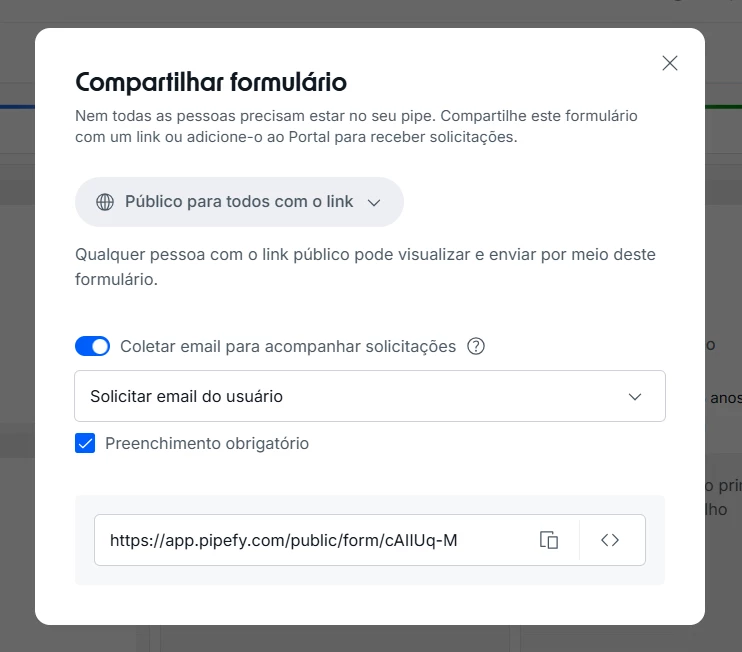
- No cabeçalho do pipe, clique em Compartilhar. Na tela que abre, o link do formulário público fica no lado esquerdo, com o botão de ativar/desativar.
- Dentro do editor do formulário, clique em Compartilhar formulário. Leva para a mesma tela.
O formulário só gera link depois de ser ativado. Se o link não aparece, verifique se o botão de ativar está ligado na tela de compartilhamentos.
Desativar o formulário público invalida o link imediatamente. Quem tentar acessar o link de um formulário desativado vê uma página de erro. Se você precisar pausar temporariamente a entrada de novas solicitações, desativar o formulário é o caminho, mas comunique quem tem o link antes.
Canais de compartilhamento: qual usar em cada situação
O Pipefy oferece três formas de disponibilizar o formulário para preenchimento externo:
| Canal | Quando usar | Exemplo |
| Link público | Envio direto por e-mail, WhatsApp, redes sociais ou qualquer canal de texto | Link de candidatura enviado por e-mail para candidatos a uma vaga |
| Embed no site | Formulário integrado a uma página já existente, sem redirecionar o usuário | Formulário "Fale conosco" incorporado na página de contato do site |
| Portal | Múltiplos formulários de processos diferentes reunidos em uma página única | Portal de RH com formulários de férias, reembolso e onboarding na mesma URL |
O embed e o Portal são os canais que mais eliminam fricção para o preenchedor: ele não precisa sair do contexto onde está. O link direto é o mais rápido de implementar e funciona bem para compartilhamento pontual.
Preparando o formulário para quem nunca usou o Pipefy
O preenchedor externo não tem contexto sobre o processo. Ele vê o formulário como vê qualquer formulário de site: espera que seja autoexplicativo, rápido e que funcione no celular.
- Título e descrição claros. Use o título para nomear o processo do ponto de vista de quem preenche, não de quem opera. "Solicitação de Acesso" é melhor que "Formulário de Onboarding TI" para o colaborador que não sabe o nome interno do processo.
- Texto de ajuda nos campos. Campos que parecem óbvios para o time interno são opacos para quem preenche de fora. "Tipo de contrato" sem explicação gera preenchimento errado. Adicione descrição em cada campo que pode gerar dúvida.
- Mensagem de confirmação. Configure o texto que aparece depois do envio. "Recebemos sua solicitação. O time de RH entrará em contato em até 2 dias úteis." elimina a dúvida sobre se o envio funcionou e define expectativa de prazo.
- Identidade visual. Logo da empresa e cor alinhada à marca aumentam a confiança do preenchedor externo. Um formulário sem identidade visual parece genérico e pode gerar desconfiança, especialmente quando pede dados pessoais.
Boas práticas para manter qualidade dos dados
Dados que chegam por formulário público têm uma característica: você não pode ligar para o preenchedor depois para corrigir o que ficou errado. A qualidade depende do design do formulário.
- Campos obrigatórios com critério. Marque como obrigatório apenas o que realmente bloqueia o processo sem aquela informação. Formulários com muitos campos obrigatórios têm taxa de abandono maior.
- Seleção em vez de texto livre. Campos de texto livre para informações categóricas (área, tipo de solicitação, cargo) geram inconsistência nos dados e quebram filtros e automações. Prefira seleção única ou múltipla quando as opções são conhecidas.
- Condicionais para reduzir campos visíveis. Formulário enxuto para cada perfil de preenchedor aumenta a taxa de conclusão. Se o formulário tem campos para CLT, PJ e Estagiário, use condicionais para que cada um veja apenas os seus.
- Status de solicitações ativo. O Pipefy permite que o preenchedor acompanhe o status do card criado pelo formulário. Ativar essa opção reduz e-mails de "como está meu pedido?" e dá autonomia ao solicitante.
Antes de compartilhar o link, confirme:
☐ O formulário público está ativado na tela de compartilhamentos
☐ O título descreve o processo do ponto de vista de quem preenche
☐ Campos críticos têm texto de ajuda
☐ A mensagem de confirmação pós-envio está configurada
☐ O formulário foi testado por alguém de fora do time antes de ser compartilhado
