




👤 Para administradores e membros do pipe
🔐 Disponível para todos os planos
🎯 Para quem já opera um pipe com volume e quer parar de contar cards manualmente
Acompanhar um processo pelo Kanban funciona quando o volume é pequeno. Quando o pipe começa a ter dezenas de cards em movimento, a visão de colunas deixa de ser suficiente: você precisa saber quantos casos estão em cada fase, quanto tempo estão parados e o que está atrasado, sem precisar contar card por card.
Os Painéis do Pipefy resolvem isso. Eles transformam os dados que já existem no pipe em gráficos e números atualizados em tempo real, sem exportar planilha e sem configuração complexa.
Ao final deste artigo, você vai saber configurar um painel com as três métricas que mais importam para qualquer processo: volume por fase, tempo médio na fase e tendência de criação de cards por período.
📖 O que você vai aprender aqui:
A lógica dos Painéis: métrica, dimensão e período
Antes de criar o primeiro gráfico, vale entender como o Pipefy estrutura os dados nos Painéis. Todo gráfico é construído com três ingredientes:
- Métrica: o número que você quer medir. Pode ser contagem de cards, lead time, tempo na fase, ou valores de campos numéricos do formulário.
- Dimensão: o critério de agrupamento. Por qual variável você quer quebrar esse número? Por fase, por responsável, por etiqueta, por tipo de solicitação.
- Período: o intervalo de tempo da análise. Últimos 7 dias, último mês, desde o início do pipe, ou um intervalo específico.
A combinação desses três elementos define o que o gráfico mostra. Volume de cards (métrica) agrupado por fase (dimensão) nos últimos 30 dias (período) é um gráfico. O mesmo volume agrupado por responsável no mesmo período é outro. A lógica é sempre a mesma.
Antes de criar: pense na pergunta que você quer responder, não no tipo de gráfico. "Onde estão acumulando os cards agora?" vira métrica = contagem, dimensão = fase, período = hoje. A pergunta guia a configuração.
Como criar o painel e o primeiro gráfico
Acesse o pipe, clique em Painéis no cabeçalho e depois em Criar painel. Com o painel criado, clique em Adicionar gráfico para configurar o primeiro.
A partir daí, o processo é o mesmo para qualquer gráfico: escolha a métrica, a dimensão, o período, aplique filtros se necessário e selecione o formato de visualização. Veja como configurar cada um dos três gráficos essenciais abaixo.
Gráfico 1: volume de cards por fase
Esse é o gráfico mais direto e o primeiro que qualquer processo precisa. Ele responde: onde estão os cards agora e qual fase está acumulando.
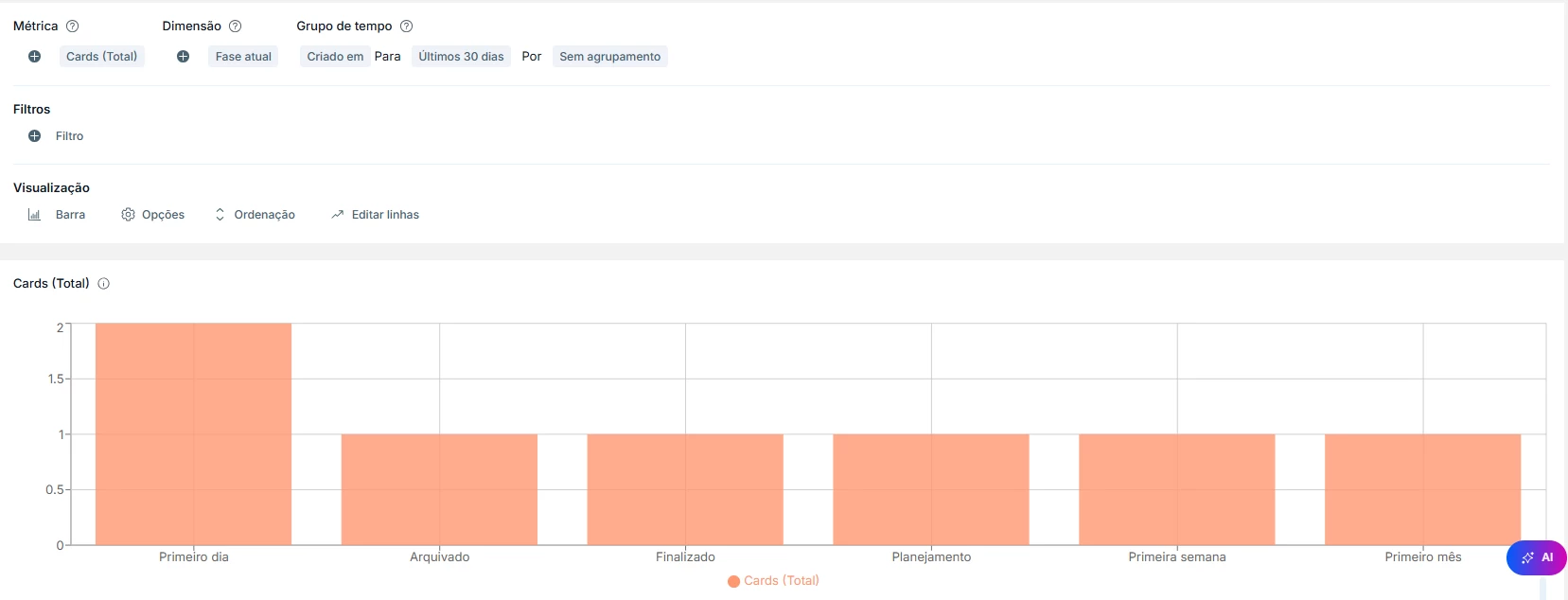
Configuração
- Métrica: contagem de cards
- Dimensão: fase atual
- Período: desde o início, ou últimos 30 dias se o pipe já tem histórico longo
- Formato: barras ou pizza. Barras facilitam comparação entre fases; pizza mostra proporção do total
O resultado é um gráfico que mostra exatamente quantos cards estão em cada fase no momento da consulta. Como os dados atualizam em tempo real, o gráfico reflete o estado atual do pipe sempre que você o abre.
ℹ️ Como ler esse gráfico: uma fase com volume muito acima das outras é um candidato a gargalo. Uma fase com zero cards pode indicar que o processo travou antes de chegar lá. Uma distribuição uniforme, com volume semelhante em todas as fases, pode significar que os cards não estão avançando pelo processo.
Gráfico 2: tempo médio por fase
O volume mostra onde os cards estão. O tempo médio mostra quanto tempo eles ficam em cada etapa. Esse é o gráfico que revela gargalos que o volume sozinho não mostra: uma fase pode ter poucos cards, mas cada um leva semanas para sair.
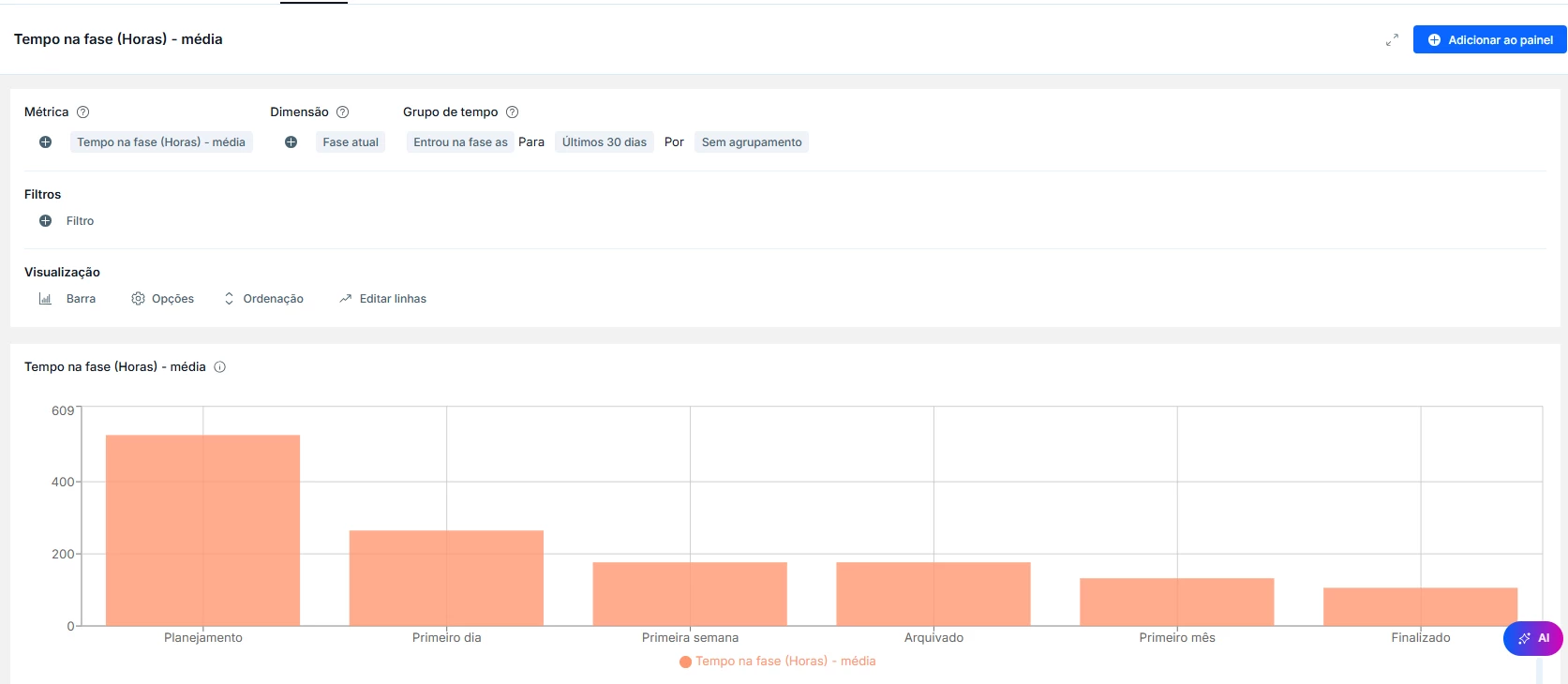
Configuração
- Métrica: tempo na fase (média)
- Dimensão: fase atual
- Período: últimos 30 dias é um bom ponto de partida para ter amostra representativa sem distorção de casos muito antigos
- Formato: barras horizontais facilitam a leitura quando os nomes das fases são longos
💡 Referência de baseline: nas primeiras semanas de uso, o tempo médio vai oscilar bastante porque a amostra é pequena. Após 30 dias de operação consistente, os números se estabilizam e você passa a ter uma linha de base real para comparar semanas futuras.
Gráfico 3: cards criados por período
Os dois gráficos anteriores mostram o estado atual do processo. Este terceiro mostra a tendência: quantos cards estão sendo criados por semana ou por mês. É o dado que responde se o volume está crescendo, estável ou caindo.
Todo card tem uma data de criação registrada automaticamente pelo Pipefy, sem nenhuma configuração adicional. Isso significa que esse gráfico funciona em qualquer pipe com cards, independentemente de como ele foi configurado.
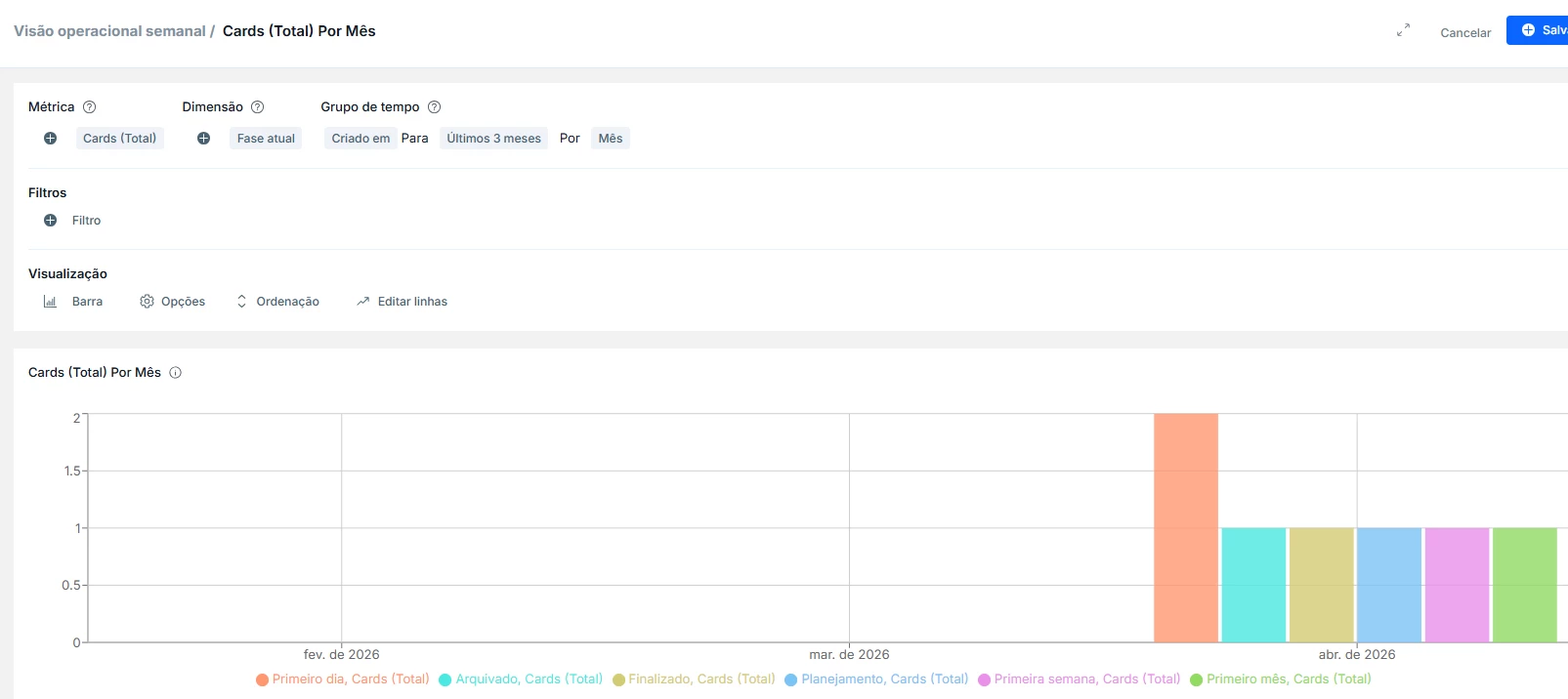
Configuração
- Métrica: contagem de cards
- Dimensão: fase atual
- Grupo de tempo: por semana ou por mês, dependendo da frequência de acompanhamento do time
- Formato: barras. Cada barra representa um período e a altura mostra quantos cards foram criados naquele intervalo
- Período: últimos 90 dias oferece uma janela boa para identificar tendências sem perder o detalhe recente
⚠️ Pré-requisito: cards sem data de vencimento não aparecem como vencidos, mesmo que estejam parados há semanas. Se o pipe não usa data de vencimento sistematicamente, esse gráfico vai subestimar o atraso real. Considere configurar automações para atribuir data de vencimento automaticamente quando o card entra em determinadas fases.
Montando os três gráficos no mesmo painel
Com os três gráficos criados, você tem um painel que responde as três perguntas fundamentais de qualquer processo operacional:
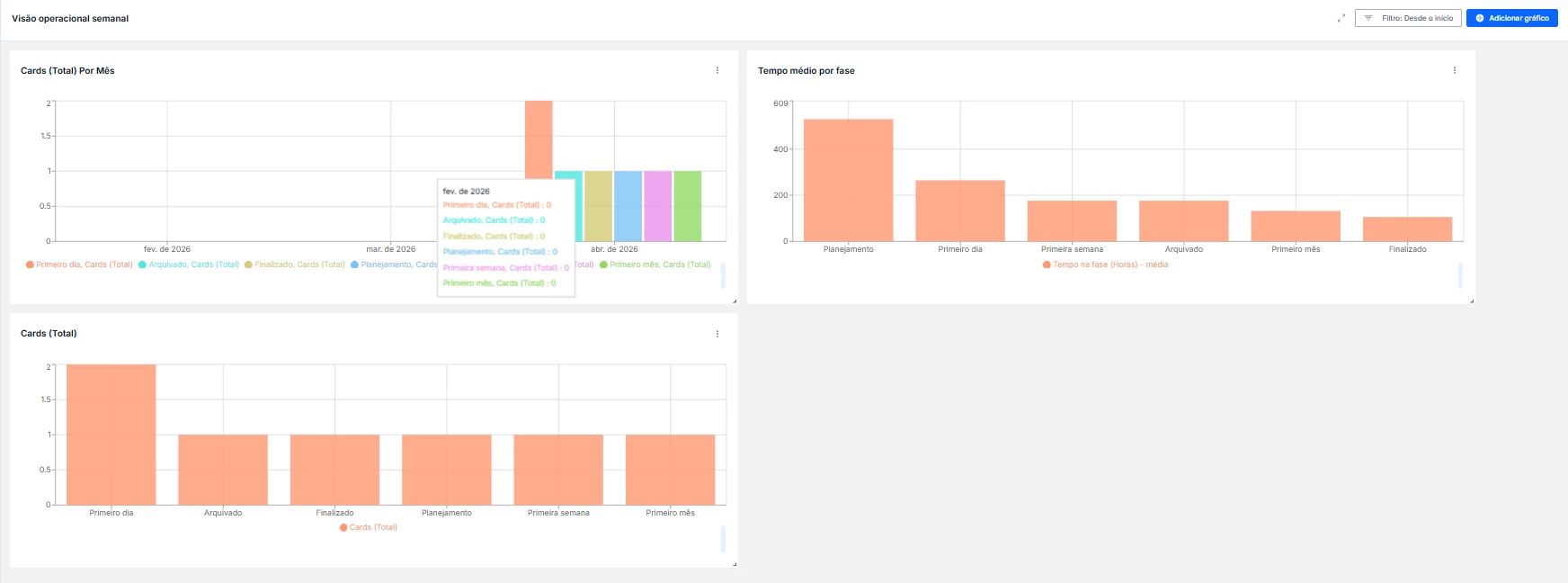
- Onde estão os cards? Gráfico de volume por fase.
- Quanto tempo ficam parados? Gráfico de tempo médio por fase.
- O que está comprometido? Gráfico de cards em atraso.
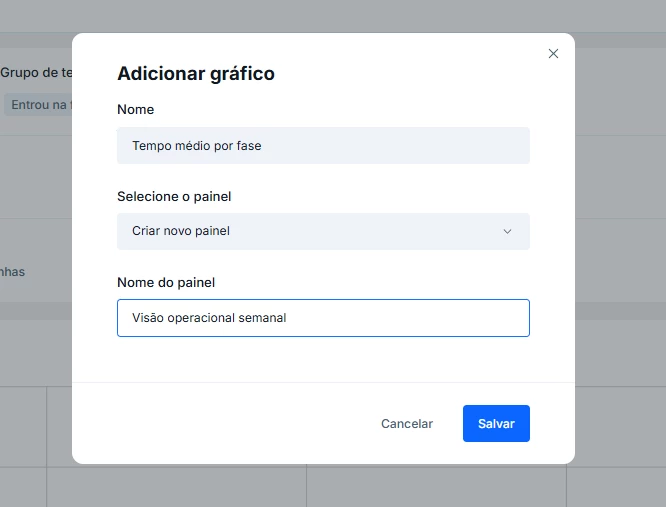
Salve o painel com um nome descritivo (ex: "Visão operacional semanal") para que o time consiga encontrá-lo facilmente. Por padrão, todos os administradores e membros do pipe têm acesso ao painel.
ℹ️ Painéis Básico versus Painéis Pro: a criação de painéis customizados, como os três gráficos descritos neste artigo, está disponível no Painéis Pro, que faz parte dos planos Business, Enterprise e Unlimited. Nos demais planos, você tem acesso aos painéis que acompanham os templates da galeria. Verifique o plano do seu workspace para confirmar a disponibilidade.
Antes de avançar, confirme:
☐ Criar um painel e adicionar um gráfico com métrica, dimensão e período
☐ Configurar o gráfico de volume por fase e ler o que ele indica
☐ Configurar o gráfico de tempo médio e identificar onde o processo está lento
☐ Configurar o gráfico de cards em atraso com o filtro de vencido
