




👤 Para usuários iniciantes
🔐 Disponível para todos os planos (com Agentes de IA habilitados)
🎯 Para quem acabou de clonar o template de Processo de Reembolso e precisa deixar o processo inteiro pronto para operar, da solicitação ao pagamento
Um pedido de reembolso costuma nascer disperso. O colaborador manda o recibo por e-mail, a análise da política fica na cabeça de quem recebe, a aprovação circula por mensagem e o pagamento espera alguém lembrar de lançar no sistema. Sem um lugar único, o recibo se perde, a regra é aplicada de formas diferentes a cada vez, e o colaborador fica sem saber em que pé está a solicitação.
O template de Processo de Reembolso nasce com esse ciclo já orquestrado: um formulário padronizado na entrada, um agente de IA que lê o recibo e aplica a política logo na triagem, e cinco fases rastreáveis até o pagamento ou a recusa. Você não configura do zero; adapta o que já veio ao seu contexto. Ao terminar, você vai ter o processo recebendo solicitações e correndo sozinho da entrada à conclusão.
📖 O que você vai entender aqui:
O que você tem nas mãos agora
Você não constrói o processo do zero. O template já traz a operação inteira montada; o seu trabalho é adaptar ao seu contexto.
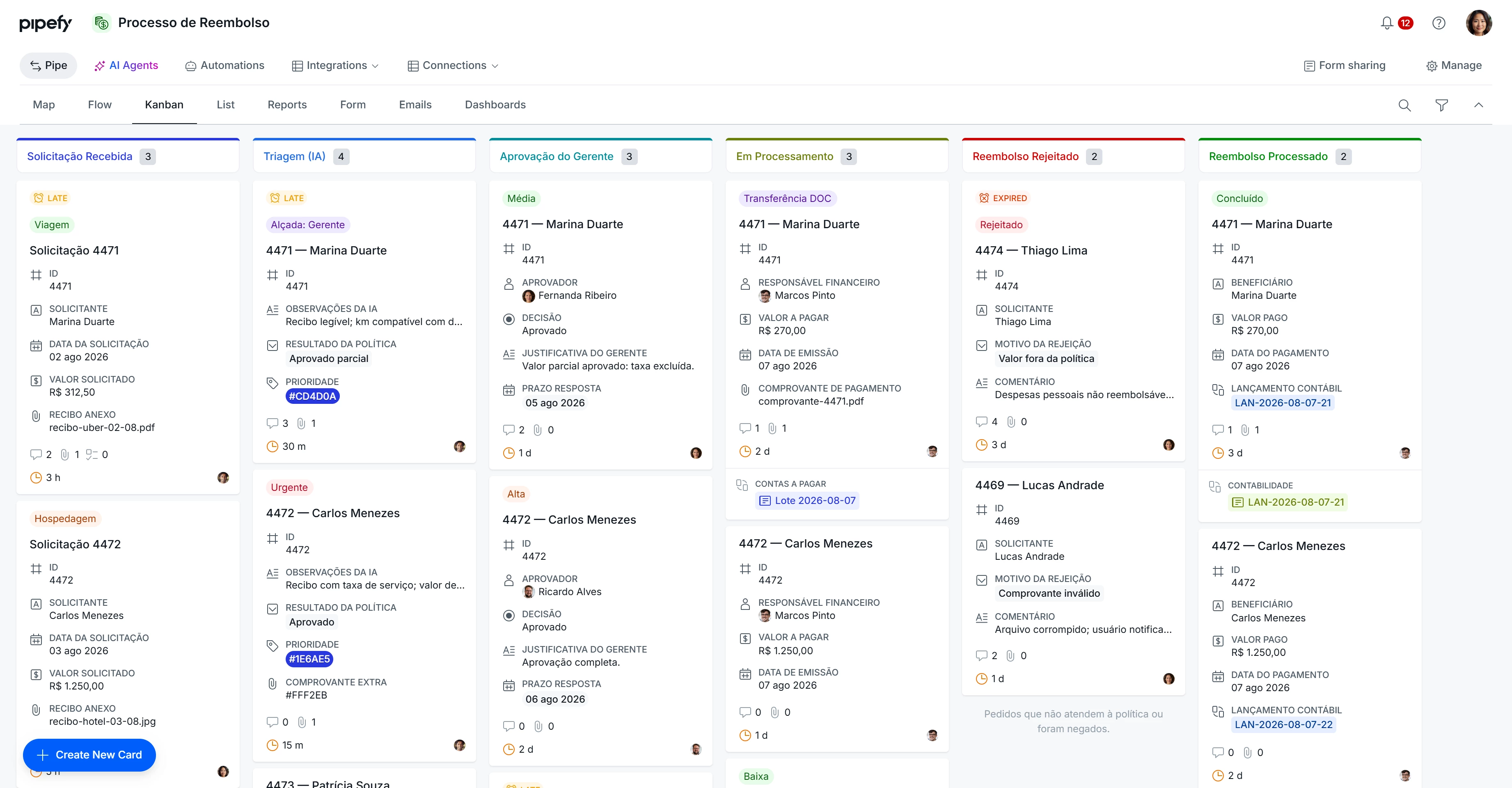
A solicitação entra por um formulário inicial com os campos que estruturam o pedido: Solicitante, Data da Despesa, Tipo de despesa (Transporte, Refeições com Clientes, Recrutamento e Seleção, Reembolsos Recorrentes, Compras Emergenciais, Anuidade para Conselhos Profissionais, Atendimento Psicológico, Assistência Home Office, Despesas de Viagem, Outro), Valor do Reembolso, Recibo/Comprovante e Descrição. A partir daí o card avança por cinco fases: Triagem, onde o agente de IA lê o recibo e aplica a política; Aprovação do Gerente, onde alguém decide; Em Processamento, onde o financeiro emite o reembolso; e as duas fases finais, Reembolso Processado e Reembolso Rejeitado.
Dentro das fases, os campos já vêm criados: Triagem de raciocínio de IA, O pedido é reembolsável?, Texto de rejeição, o HTML de Aprovação, Você aprova o pedido de reembolso?, O reembolso está pronto para ser emitido? e ID da solicitação de ERP.
Ao clonar, o pipe chega com o sufixo "(Copy 1)" no nome. Renomeie antes de compartilhar com o time, para não confundir com o template original.

A ordem de configuração, da solicitação ao pagamento
A solicitação entra pela Triagem e avança na sequência abaixo. Configure cada fase na ordem em que o processo corre.
1. Triagem: a leitura do recibo e a aplicação da política
O que aciona: uma solicitação criada pelo formulário inicial.
Para onde entrega: reembolsável, o card segue para Aprovação do Gerente; não reembolsável, segue para Reembolso Rejeitado.
Toda solicitação entra por aqui. Assim que o card é criado, o Agente de Triagem lê o Tipo de despesa, a Descrição e o Recibo/Comprovante, decide se o pedido é reembolsável com base na política de reembolso, e preenche o campo Triagem de raciocínio de IA com o passo a passo que levou à decisão. Ele também preenche o valor e a data a partir do recibo e, quando recusa, gera o Texto de rejeição que será enviado ao solicitante.
A política de reembolso que o agente aplica vive na base de conhecimento dele. É lá que você define o que a sua empresa aceita, os limites por tipo de despesa e as exceções.
O ganho de escala aparece aqui: o processo que leva cerca de 20 dias no modelo manual passa a acontecer em minutos, com até 98% menos tempo de processamento e o equivalente a 1.875 horas economizadas por ano. Ainda assim, é o gerente quem decide o reembolso na fase seguinte; o agente apenas fez a leitura e organizou a recomendação para que a decisão seja rápida.
O que ajustar para rodar com os seus dados:
- Carregue a sua política de reembolso na base de conhecimento do Agente de Triagem, com os limites por tipo de despesa e as exceções da sua empresa.
- Ajuste as opções do campo Tipo de despesa às categorias que a sua empresa reembolsa.
- Confirme que o agente está lendo os campos certos da sua solicitação: Tipo de despesa, Descrição e Recibo/Comprovante.
- Revise o texto de rejeição que o agente gera, para que a comunicação com o colaborador siga o tom da sua empresa.
Como identificar que deu errado: você cria um card de teste e, depois de alguns instantes, o campo Triagem de raciocínio de IA continua em branco e o pedido não é classificado. Verifique se o agente está ativo, se a política foi carregada na base de conhecimento e se o Recibo/Comprovante foi anexado; sem recibo e sem política, não há o que analisar.
2. Aprovação do Gerente: a decisão humana
O que aciona: um pedido classificado como reembolsável na Triagem.
Para onde entrega: aprovado, o card segue para Em Processamento.
O pedido chega ao gerente já com a leitura pronta. Um segundo agente monta um resumo em HTML do pedido, no campo de Aprovação, reunindo os dados da despesa, a recomendação da IA e as pendências, para que o gerente decida sem reconstruir o contexto. O gerente responde em Você aprova o pedido de reembolso? e, quando recusa, registra a razão em Por que não?.
Ao mover o card, uma automação envia ao gerente uma notificação por e-mail avisando que há um pedido aguardando decisão.
O que ajustar para rodar com os seus dados:
- Defina quem aprova nesta fase e preencha o campo Gerente com o responsável pela decisão.
- Revise o template de e-mail de notificação de aprovação, para que remetente e destinatário sejam os da sua operação.
- Confirme que o resumo em HTML está trazendo os campos que o seu gerente precisa ver para decidir.
3. Em Processamento: o financeiro emite o reembolso
O que aciona: a aprovação do gerente move o card para cá.
Para onde entrega: emitido o pagamento, o card segue para Reembolso Processado.
O responsável financeiro assume o card e confirma em O reembolso está pronto para ser emitido? quando o pagamento pode ser executado. É aqui que entra a integração com o seu sistema financeiro ou ERP, e o ID da solicitação de ERP registra a referência do lançamento.
O que ajustar para rodar com os seus dados:
- Preencha o Responsável Financeiro pela emissão, para que o card não fique sem dono nesta fase.
- Confirme a integração com o seu sistema financeiro ou ERP que registra o lançamento e devolve o ID da solicitação de ERP.
4. Reembolso Processado e Reembolso Rejeitado: o fechamento
O que aciona: a emissão do pagamento (Processado) ou a recusa na triagem ou na aprovação (Rejeitado).
Para onde entrega: encerra o card e comunica o desfecho ao solicitante.
São as duas fases finais do pipe. Ao chegar em qualquer uma delas, uma automação envia um e-mail ao colaborador com o resultado: a confirmação do reembolso processado, ou o motivo da recusa registrado na triagem ou pelo gerente. É esse retorno automático que fecha o ciclo sem o colaborador precisar perguntar em que pé está o pedido.
As automações que já vêm ligadas
O template chega com automações ativas que fazem o card andar sozinho pelo fluxo. Não desligue por engano, ou o reembolso para de avançar. O Agente de Triagem dispara quando o card é criado e faz a leitura do recibo, a aplicação da política e a classificação. Um segundo agente monta o resumo em HTML na Aprovação do Gerente. Quatro automações movem o card entre as fases conforme as respostas são preenchidas: da Triagem para Aprovação ou Rejeitado, da Aprovação para Em Processamento, e de Em Processamento para Reembolso Processado. E três automações de e-mail comunicam o gerente na aprovação e o colaborador no reembolso processado e no rejeitado.
Se você renomear ou trocar o tipo de um campo que serve de gatilho, revise a automação que depende dele.
- Saiba mais: Como funcionam as automações no Pipefy
Coloque o processo para rodar
Antes de abrir o processo para o time, rode um reembolso de teste do começo ao fim:
- Crie um card de teste pelo formulário inicial, preenchendo tipo de despesa, valor, descrição e anexando um recibo.
- Confirme que o Agente de Triagem preencheu a Triagem de raciocínio de IA e classificou o pedido em O pedido é reembolsável?.
- Verifique se o card se move sozinho para Aprovação do Gerente quando o pedido é reembolsável, e para Reembolso Rejeitado quando não é.
- Na Aprovação do Gerente, confira se o resumo em HTML foi gerado e se o e-mail de notificação chegou.
- Aprove o pedido, confirme que o card vai para Em Processamento e registre o ID da solicitação de ERP.
- Leve o card até Reembolso Processado e verifique se o e-mail de confirmação foi enviado ao colaborador.
Se qualquer passagem entre fases não disparar, a fonte da resposta está na visão de Automações e nos logs do card, onde você vê o que executou e o que falhou.
Membros, acesso e higiene do template
Ao clonar, este pipe pode nascer aberto para toda a organização. Como o processo trata dados financeiros e comprovantes de despesa dos colaboradores, restrinja a visibilidade e adicione apenas o time de finanças e os gerentes aprovadores antes de operar.
Confirme também que as Ferramentas de IA estão habilitadas no pipe. Sem isso, o Agente de Triagem não roda e a entrada deixa de ser classificada.
Este template traz três templates de e-mail ativos (notificação de aprovação ao gerente, reembolso processado e reembolso rejeitado). Antes de operar, revise remetente, destinatário e corpo de cada um, para não disparar mensagem com dado de teste para um contato real.
Antes de avançar, confirme que você entende:
- Quais fases compõem o processo e em que ordem o reembolso flui entre elas
- Que o Agente de Triagem lê o recibo, aplica a política e classifica o pedido ao criar o card
- Que a política de reembolso vive na base de conhecimento do agente e precisa ser a da sua empresa
- Que as automações movem o card sozinho pelas fases e comunicam por e-mail
- Que a integração com o seu sistema financeiro ou ERP foi confirmada na fase Em Processamento
- Que a privacidade do pipe foi restringida ao time de finanças e aos aprovadores
