




👤 Para administradores e membros do pipe
🔐 Disponível para todos os planos
🎯 Para quem quer trazer uma base de dados existente para o Pipefy sem criar registros manualmente
Toda operação que migra para o Pipefy carrega uma história anterior. Listas de colaboradores, cadastros de clientes, bases de fornecedores, informações que levaram meses para ser construídas e que precisam estar disponíveis desde o primeiro dia de uso.
O Importer App existe para que essa transição aconteça de forma direta. Com ele, você traz dados estruturados de uma planilha Excel para o Pipefy, criando cards em massa, sem digitação manual e sem depender de time técnico. O processo não exige nenhum conhecimento em programação.
📖 O que você vai aprender aqui:
O que o Importer App faz
O Importer App lê uma planilha Excel (.xlsx) e cria um card no pipe para cada linha da planilha. Cada coluna da planilha é mapeada para um campo do pipe, nome do colaborador vira o título do card, data de início vira o campo de data, tipo de contrato vira o campo de seleção, e assim por diante.
O resultado: uma base de dados que levaria horas para ser migrada manualmente fica disponível no Pipefy em minutos.
💡 O Importer App funciona tanto para criar cards em pipes quanto para popular registros em databases. Este artigo cobre a importação para pipes, o caso mais comum para quem está começando. A importação para databases está detalhada em um artigo específico da trilha.
Antes de começar: prepare sua planilha
A etapa mais importante da importação acontece antes de abrir o Pipefy. Uma planilha mal formatada é a causa da maioria dos erros.
Algumas regras obrigatórias:
Regras estruturais
- O arquivo precisa estar no formato XLSX — não CSV, não XLS
- A primeira linha deve conter os cabeçalhos das colunas — são eles que serão mapeados para os campos do pipe
- Não use células ou colunas mescladas
- Remova filtros e formatações condicionais antes de salvar
- Cada linha da planilha vai virar um card — certifique-se de que cada linha representa uma solicitação completa
Regras de formatação por tipo de campo
Cada tipo de campo no Pipefy espera um formato específico na planilha. A tabela abaixo resume os mais comuns:
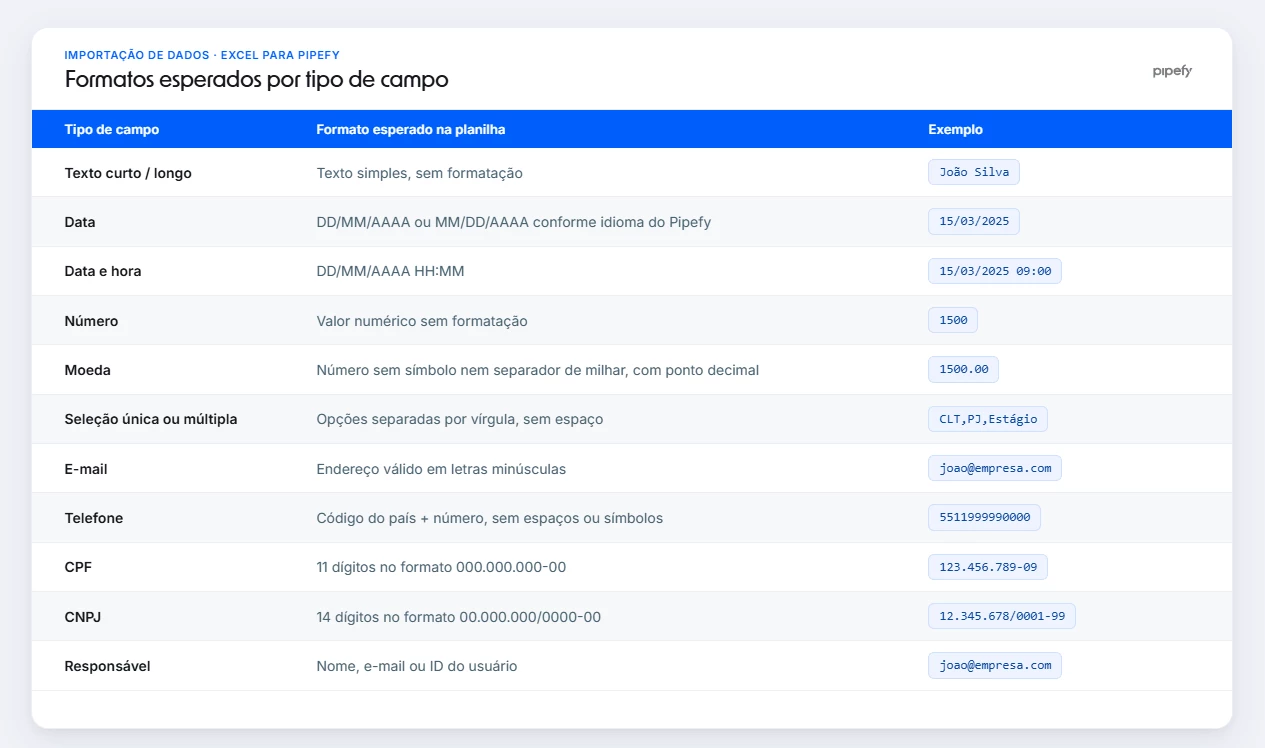
⚠️ Campos de data são a causa mais frequente de erros na importação. Verifique se o formato da célula no Excel corresponde ao idioma configurado na sua conta Pipefy — DD/MM/AAAA para contas em português.
💡 Teste sempre com um arquivo pequeno primeiro. Antes de importar 500 linhas, valide o processo com 5 a 10 registros para garantir que o mapeamento está correto.
🔗 Guia completo de formatação: Preparando planilhas para o Importer App
Passo 1 — Ative o Importer App no pipe
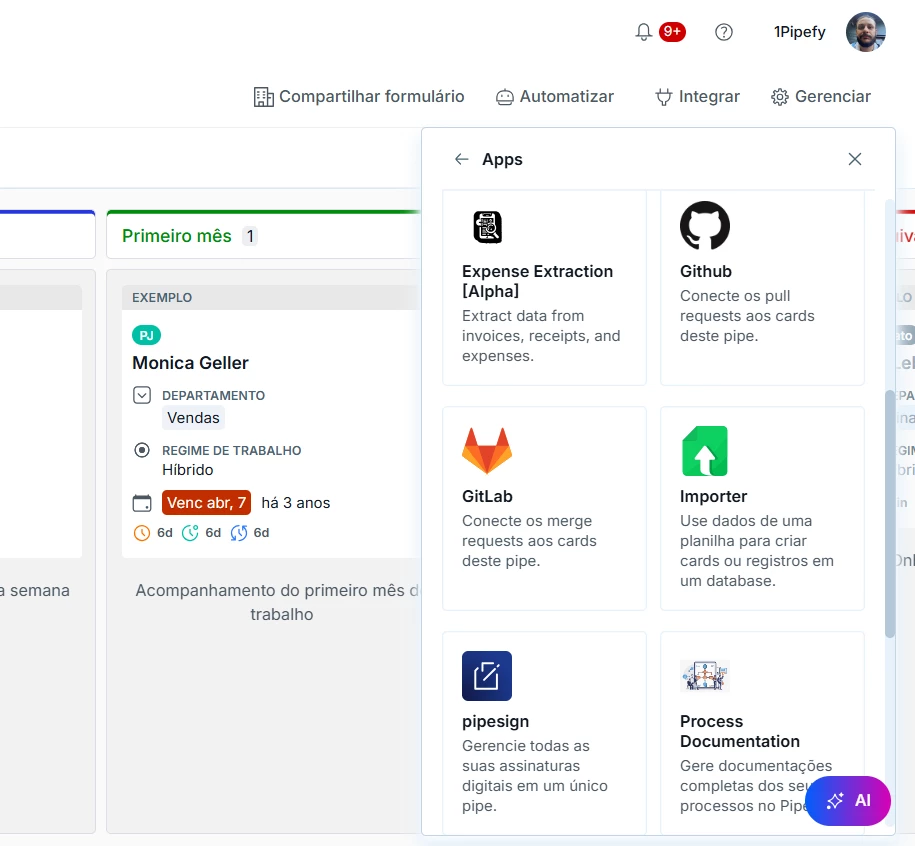
Acesse o pipe onde você quer importar os dados. No menu superior, clique em Gerenciar, em seguida Ferramentas e procure por Importer App. Clique em Ativar.
Após ativar, o Importer App aparece no menu lateral do pipe. Clique nele para começar.
Passo 2 — Faça o upload da planilha
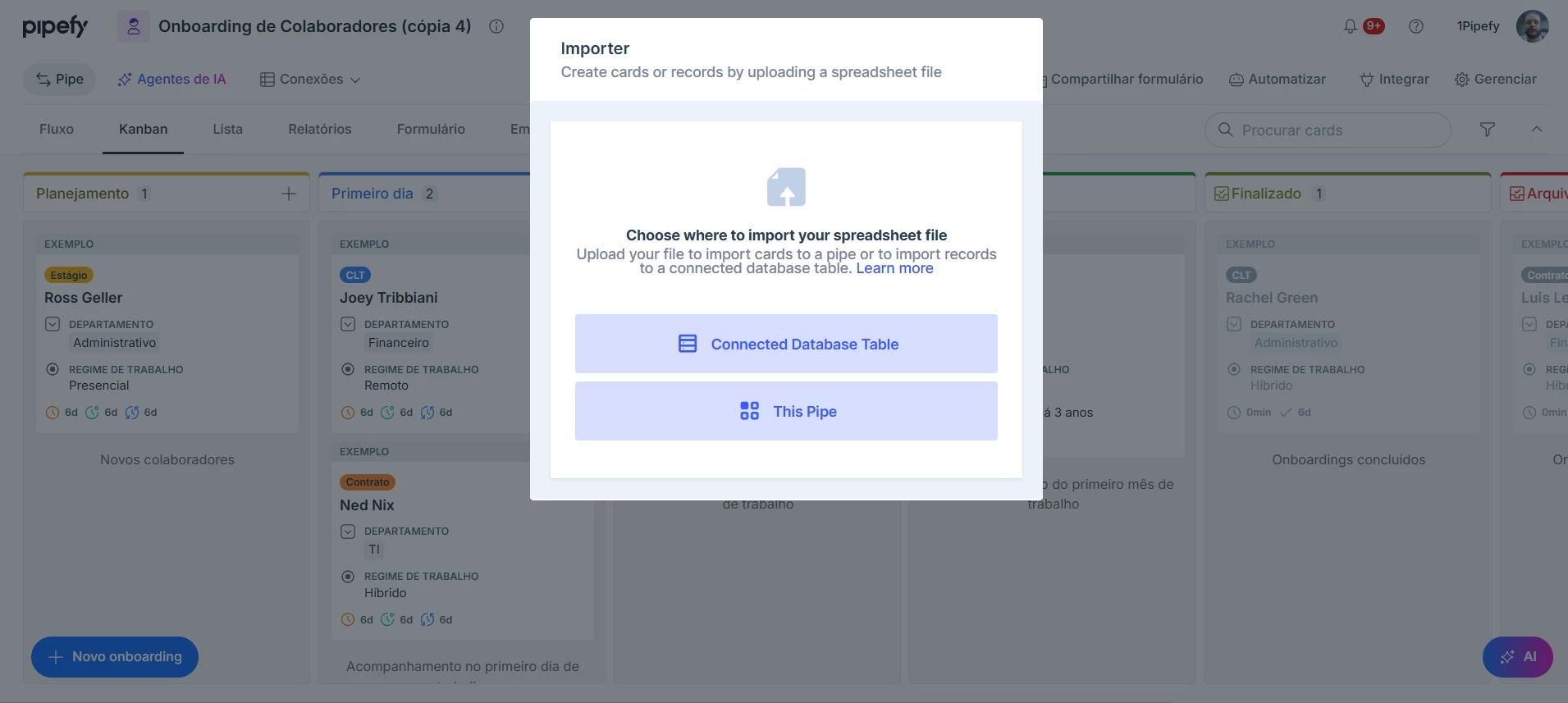
Na tela do Importer App, clique em Importar dados e selecione o arquivo XLSX que você preparou.
O Pipefy vai ler a planilha e exibir uma pré-visualização das colunas identificadas. Verifique se todas as colunas foram reconhecidas corretamente antes de avançar.
⚠️ Se alguma coluna não aparecer corretamente, volte para a planilha e verifique a formatação das células daquela coluna. Colunas com formatação mista — números e texto na mesma coluna — são as mais propensas a erro.
Passo 3 — Mapeie as colunas para os campos do pipe
Esta é a etapa central da importação. Para cada coluna da planilha, você indica qual campo do pipe deve receber aquela informação.
O Pipefy tenta fazer o mapeamento automaticamente quando os nomes coincidem. Revise cada associação antes de confirmar, um mapeamento errado coloca a informação no campo errado de todos os cards criados.
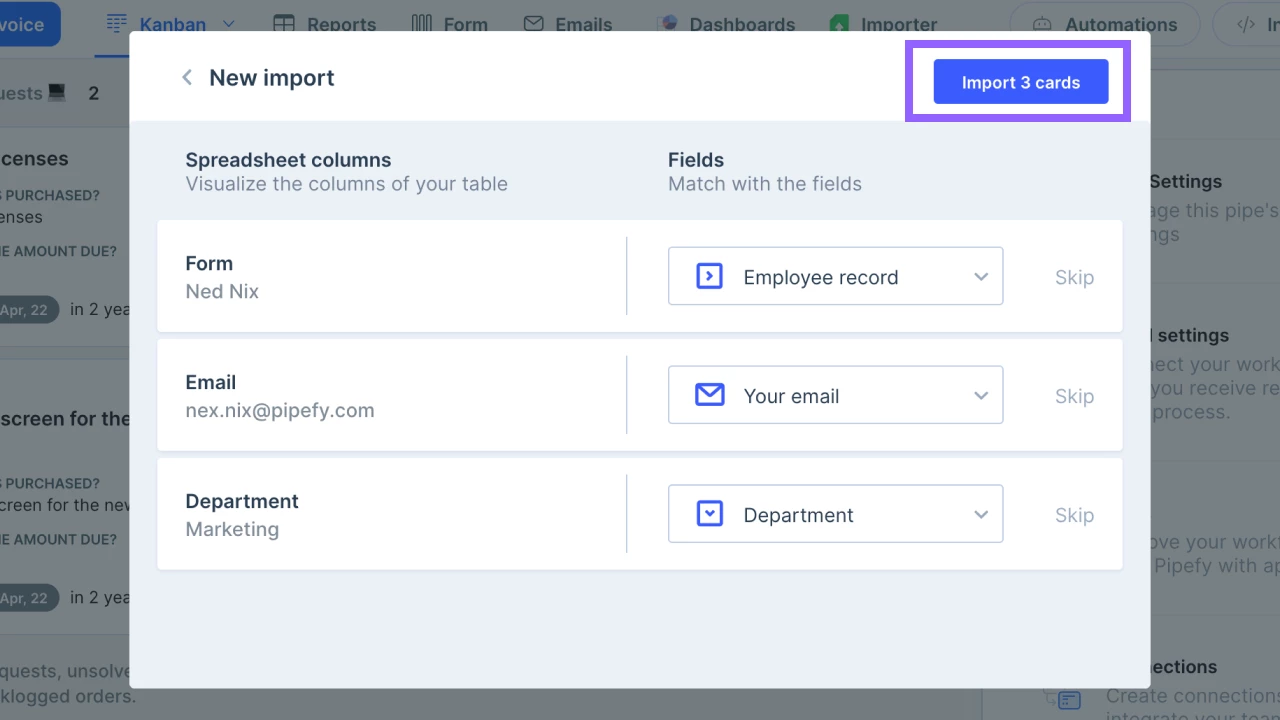
Exemplo de mapeamento para onboarding de colaboradores:
- Coluna "Nome" → campo Texto curto "Nome completo"
- Coluna "Data de Início" → campo Data "Data de início"
- Coluna "Cargo" → campo Texto curto "Cargo"
- Coluna "Tipo de Contrato" → campo Seleção única "Tipo de contrato"
- Coluna "E-mail" → campo E-mail "E-mail corporativo"
💡 Colunas da planilha que não têm campo correspondente no pipe podem ser ignoradas durante o mapeamento. Elas simplesmente não serão importadas, os outros campos não são afetados.
Passo 4 — Confirme e importe
Com o mapeamento revisado, clique em Importar. O Pipefy vai processar as linhas da planilha e criar um card para cada uma delas na primeira fase do pipe.
Ao final, você verá um resumo da importação: quantos cards foram criados com sucesso e se houve algum erro em linhas específicas.
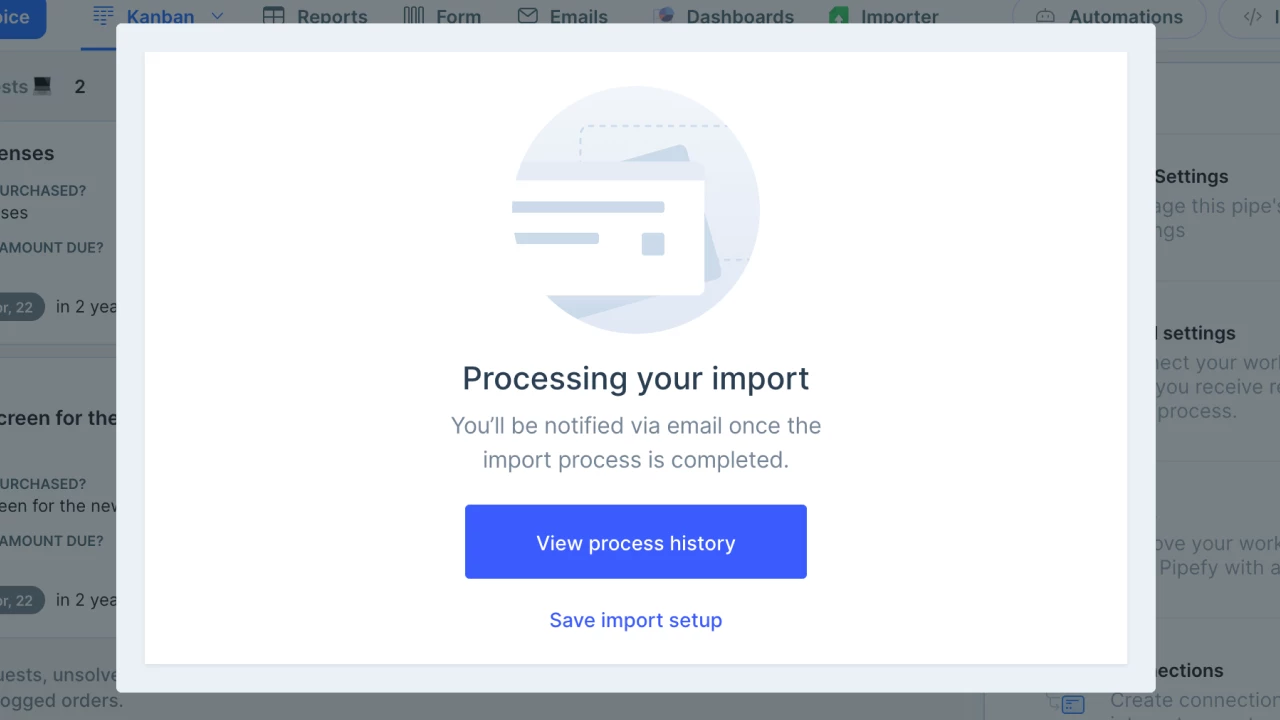
💡 Linhas com erro não interrompem a importação das demais. O Pipefy processa o que consegue e indica quais linhas precisam de correção. Você pode corrigir e reimportar somente as linhas com problema.
Limitações importantes
Algumas informações não são transferidas pelo Importer App, é importante saber disso antes de planejar a migração:
- Anexos e arquivos: não são compatíveis com a importação via XLSX. Precisam ser adicionados manualmente após a importação
- IDs de cards: gerados automaticamente pelo Pipefy — não é possível definir IDs customizados
- Conteúdos dinâmicos: informações que dependem de outras fases ou automações precisam ser configuradas separadamente
- Campos de conexão: requerem o ID do registro no database de destino — não aceitam texto livre
E os dados de referência? Quando usar um database
Há uma distinção importante que vale conhecer: nem todo dado que você vai trazer para o Pipefy precisa virar um card.
Cards representam solicitações em andamento, processos com início, meio e fim. Mas dados de referência, como listas de fornecedores, catálogos de produtos, cadastros de colaboradores ativos, são melhor armazenados em databases.
Um database é um repositório de informações estruturadas que pode ser conectado a múltiplos pipes. Em vez de digitar o nome do fornecedor em cada card de compra, você seleciona um registro do database e todas as informações associadas já estão lá.
Se você tem esse tipo de dado para migrar, o processo de importação é semelhante, o Importer App também funciona para databases, mas o fluxo tem uma etapa adicional de configuração.
🔗 Saiba mais: O que é um database no Pipefy
🔗 Como importar: Como importar dados para um database
Checklist de conclusão
Antes de considerar a importação concluída, verifique:
☐ A planilha está salva no formato XLSX
☐ A primeira linha contém os cabeçalhos das colunas
☐ Não há células mescladas nem filtros ativos
☐ Os formatos de data estão no padrão correto para o idioma da conta
☐ O mapeamento de colunas foi revisado antes de confirmar a importação
☐ Um teste com poucas linhas foi feito antes da importação completa
☐ Os cards foram criados corretamente e as informações estão nos campos certos
Próximo passo: → Como usar os templates da galeria para começar mais rápido
