

👤 Para todos os usuários
🔐 Disponível para todos os planos
🎯 Para quem instalou um template e quer adaptá-lo ao seu fluxo real
Com o template instalado, você já tem a estrutura base do processo funcionando, fases mapeadas, campos relevantes e formulário de entrada configurado. O que vem agora é a etapa de refinamento: adaptar nomes, ajustar campos e configurar as automações que vão fazer o processo rodar no piloto automático.
Personalizar um template não é reforma do zero. E receber um apartamento mobiliado e reorganizar para o seu jeito de viver. A estrutura já existe, o que você vai fazer e calibrá-la para a realidade do seu time.
Vamos usar o template de Onboarding de Colaboradores como exemplo ao longo do caminho, mas a lógica é a mesma para qualquer processo.
📖 O que você vai fazer aqui:
Antes de editar: entenda a lógica do template
Antes de editar qualquer coisa, vale dedicar alguns minutos para entender a lógica do template. Por que cada fase está ali, o que cada campo representa e como o formulário de entrada foi pensado. Esse mapeamento rápido vai te ajudar a personalizar com mais precisão e aproveitar melhor o que já vem pronto.
- Leia o nome de cada fase e identifique o que acontece nela operacionalmente
- Abra os campos de cada fase e veja o que está sendo coletado em cada etapa
- Leia o formulário de entrada, o que é solicitado de quem abre um card
Só depois disso você vai conseguir separar o que faz sentido manter do que precisa mudar.
Crie um rascunho rápido antes de editar. Escreva as fases do seu processo real, os campos que você precisa coletar e as automações que fariam diferença. Use isso como referência durante a personalização.
Passo 1 — Ajuste as fases para o seu fluxo real
As fases são a espinha dorsal do pipe. Cada uma representa uma etapa do processo e o card só avança quando aquela etapa está concluída.
O que o template de onboarding entrega por padrão:
Planejamento → Primeiro dia → Primeira semana → Primeiro mês → Finalizado → Arquivado
Essa estrutura organiza o onboarding em marcos temporais, do pré-embarque ao fechamento do ciclo.
Cada fase tem um foco claro: o Planejamento cobre a preparação antes do primeiro dia, o Primeiro dia o acolhimento inicial, a Primeira semana a integração com o time e processos, e o Primeiro mês a avaliação de desempenho e desenvolvimento. Finalizado e Arquivado são fases finais sem campos, usadas para classificar cards concluídos e cancelados, respectivamente.
Dependendo do seu processo, você pode querer adaptar essa estrutura. Exemplos comuns:
- Separar Planejamento em duas fases: Pré-admissão (documentação) e Pré-embarque (configuração de acesso e equipamento)
- Renomear as fases para a linguagem interna da sua empresa
- Remover Primeiro mês se o seu processo de onboarding e mais curto
- Adicionar uma fase de Feedback após Primeiro mês para registrar avaliação formal
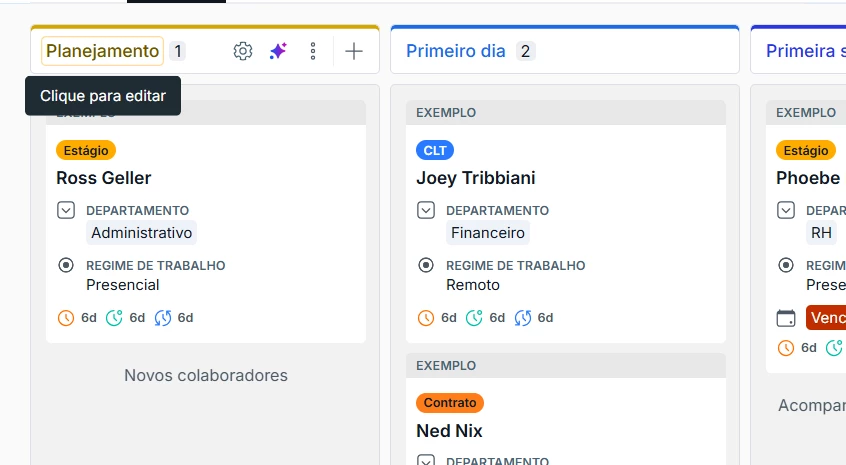
Como editar as fases:
- Para renomear: clique no título da fase no topo da coluna e edite diretamente.
- Para adicionar: clique no botão "+" ao final das colunas ou entre duas fases existentes.
- Para reordenar: arraste a coluna para a posição correta.
- Para remover: clique nos três pontos da fase e selecione Deletar fase.
Ao deletar uma fase, todos os cartões e informações dentro dela são perdidos permanentemente. Certifique-se de que está vazia antes de excluir.
Cuidado com a granularidade excessiva. Crie uma fase nova só quando houver uma responsabilidade diferente ou um critério de saída claro. Se duas etapas têm o mesmo responsável e o mesmo critério de conclusão, provavelmente são uma só.
Passo 2 — Adapte os campos de formulário
Entender o que já vem configurado é o primeiro passo para mapear o escopo do que você ainda vai precisar ajustar.
O que o template ja entrega:
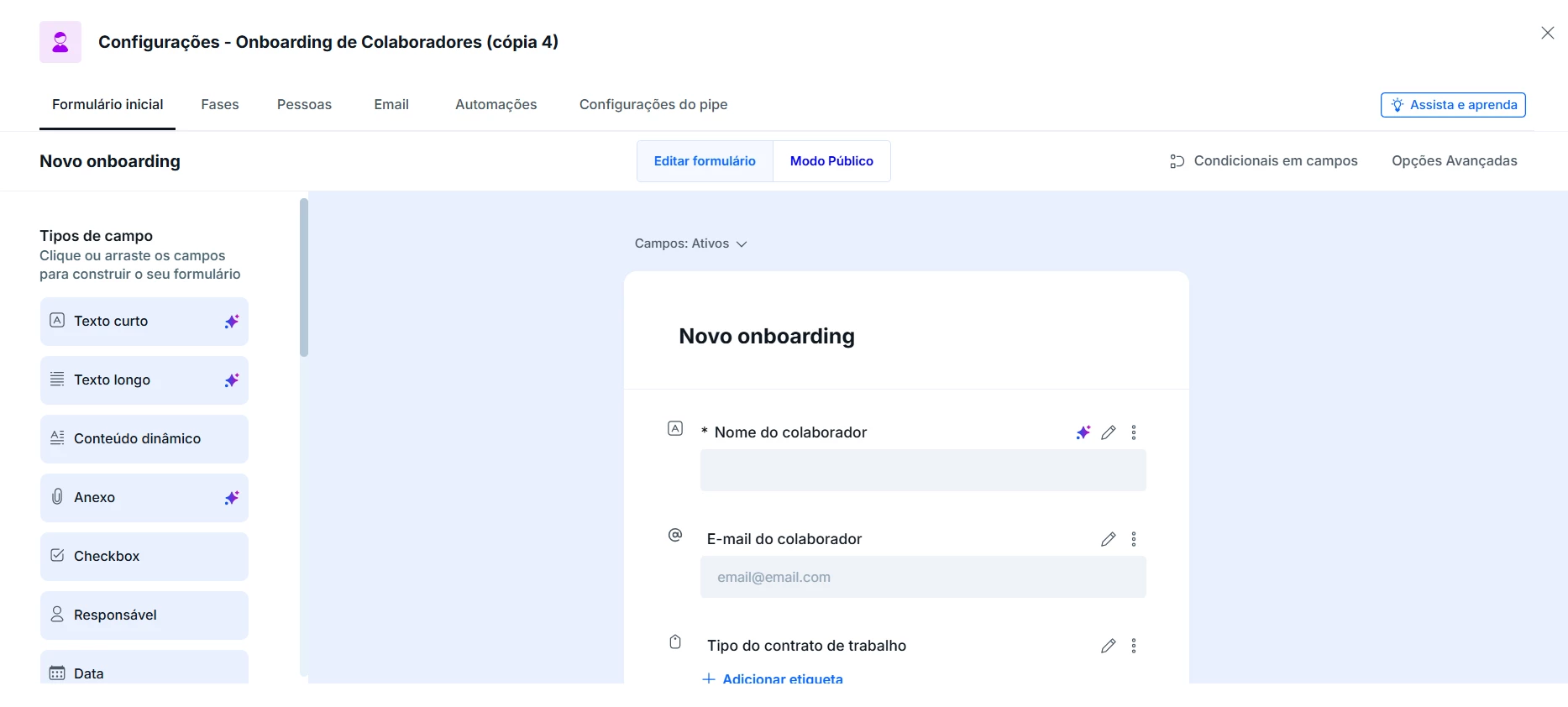
No formulário de entrada (o que inicia o processo), o template já coleta:
- Nome do colaborador (texto curto — campo obrigatório)
- E-mail do colaborador
- Tipo do contrato de trabalho (etiqueta — CLT, PJ, Estágio, Contrato)
- Regime de trabalho (seleção única — Presencial, Remoto, Híbrido)
- Escritório e localização atual
- Departamento e vaga
Além do formulário de entrada, cada fase já vem com campos próprios:
| Fase | Campos pré-configurados |
| Planejamento | Primeiro dia de trabalho (data), Configuração digital (checklist de acessos), Estação de trabalho preparada? (sim/não), Cronograma do onboarding (anexo) |
| Primeira semana | Checklist da primeira semana (reuniões, indicadores, treinamento), Data do treinamento, Comentários sobre a primeira semana |
| Primeiro mes | Gestor do colaborador (responsável), Desempenho no primeiro mês (escala 1-5), Feedback qualitativo, Plano de desenvolvimento (anexo) |
| Finalizado / Arquivado | Sem campos — fases de classificação final |
O que você provavelmente vai precisar adicionar:
O template cobre bem a estrutura temporal do onboarding. O que costuma faltar para a maioria dos times:
- Cargo / função: informação base para solicitar equipamentos e acessos específicos
- Gestor direto no formulário de entrada: o template coloca gestor apenas na fase Primeiro mês; adiantar para o formulário inicial permite automações desde o início
- Equipamentos necessários: checklist: notebook, headset, monitor, cadeira (complementa o campo de configuração digital que já existe)
- Sistemas de acesso adicionais: o template já lista Email corporativo, Pipefy, Sistema de suporte e Slack; adicione as ferramentas específicas do seu time
Como adicionar e remover campos:
Para adicionar: acesse as configurações do pipe → Formulário inicial ou a fase específica → arraste ou clique no tipo de campo desejado no painel lateral.
Para remover: clique nos três pontos ao lado do campo e selecione Remover. Para pipes recém-instalados sem dados reais, a remoção é segura.
Separe dado de entrada de dado de controle. Dado de entrada e o que você coleta no formulário inicial (nome, cargo, regime). Dado de controle e o que vai sendo preenchido ao longo das fases (checklist de acessos, avaliação de desempenho). O template já segue essa lógica, respeite ela ao adicionar campos novos.
Passo 3 — Configure as automações essenciais
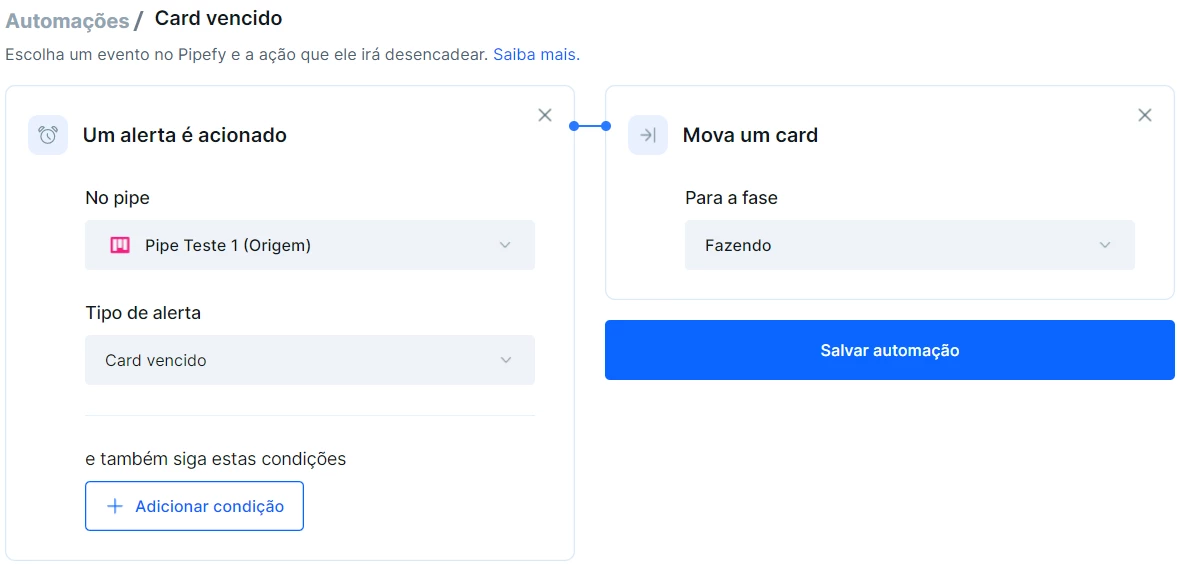
Automações não vêm no template: você vai criá-las do zero. Comece pelas que eliminam o trabalho manual mais repetitivo do seu fluxo. Para criá-las, acesse o pipe e clique em Automatizar no cabeçalho, depois em Criar automação. A tela é dividida em dois lados: à esquerda, o evento (o que dispara a automação); à direita, a ação (o que acontece). Três automações fazem diferença imediata no onboarding:
🔗 Consulte para aprender como criar automações no Pipefy
-
Automação 1: Notificar o gestor quando o card entra em Primeiro mês
Evento: Um card entrar em uma fase → Primeiro mês
Ação: Envie um template de email do pipe → para o campo Gestor do colaborador
Por que faz sentido: é nessa fase que o gestor precisa registrar desempenho e feedback. A notificação automática elimina o lembrete manual do RH.
-
Automação 2: Mover o card quando o checklist de configuração digital estiver completo
Evento: Um campo for atualizado → Configuração digital (todos os itens marcados)
Ação: Mova um card para uma fase → Primeiro dia
Por que faz sentido: o card não deveria avançar enquanto os acessos não estiverem prontos. Essa automação garante que o colaborador começa o primeiro dia com tudo configurado.
-
Automação 3: Alertar o RH quando um card está parado há mais de 3 dias em Planejamento
Essa automação depende de uma configuração prévia na fase antes de ir à tela de automações. Nas configurações da fase Planejamento, clique na engrenagem ao lado da fase, acesse Configurações Avançadas e defina o tempo máximo de permanência como 3 dias. Isso ativa o alerta de "card atrasado" para essa fase.
Com o alerta configurado:
Evento: Um alerta é acionado → Card atrasado
Ação: Envie um template de email do pipe → para o membro responsável do RH
Por que faz sentido: onboardings atrasados na fase de Planejamento geram experiências ruins logo no primeiro contato do colaborador com a empresa. O alerta garante visibilidade antes que o atraso se torne um problema.
⚠ O alerta de atraso só funciona se o SLA da fase estiver configurado. Se a fase não tiver tempo máximo de permanência definido, o evento "Card atrasado" não será disparado.
Passo 4 — Defina membros e permissões por fase
Um pipe de onboarding tipicamente envolve três perfis: RH (cria e acompanha o card ao longo de todo o fluxo), TI (age na fase de Planejamento para configurar acessos e equipamentos) e o gestor direto (responsável pela avaliação em Primeiro mês). Cada um precisa de acesso adequado, nem mais, nem menos.
Para adicionar membros: acesse as configurações do pipe → Membros → Convidar por e-mail. Defina o papel de cada pessoa: membro comum, administrador ou somente leitura.
Para restringir acesso por fase: nas configurações de cada fase, em Permissões de fase, define quem pode ver ou editar os campos daquela etapa.
Comece com as permissões abertas e restrinja conforme necessário. Rode uma versão piloto primeiro, identifique onde há problema de acesso e ajuste de forma cirúrgica.
Passo 5 — Teste antes de abrir para o time
Antes de comunicar o processo para todos os envolvidos, crie 2 ou 3 cards de teste — use nomes fictícios como os cards de exemplo que já vem no template (Ross Geller, Joey Tribbiani) e percorra o fluxo inteiro, da abertura até a fase Finalizado.
O teste vai revelar:
- Campos que faltam ou estão na fase errada
- Fases com criterios de saida ambiguos
- Automações que não disparam porque a condição está incorreta
- Permissões que bloqueiam ações que deveriam ser possíveis
Apague os cartões de teste antes de liberar o pipe para uso real.
FAQ
Posso personalizar o template sem perder a estrutura original?
Sim. O template foi instalado como um pipe na sua conta, qualquer alteração afeta apenas a sua instância. Se quiser voltar ao original, exclua o pipe e instale o template novamente.
Existe alguma fase ou campo que não pode ser removido?
Não existe restrição técnica. A única limitação prática é que fases com cards não podem ser excluídas diretamente, você precisa mover ou excluir os cards antes.
Consigo adicionar campos em fases específicas, não só no formulário inicial?
Sim. Cada fase tem sua própria estrutura de campos. Nas configurações do pipe, você acessa e edita cada fase separadamente Foi assim que o template foi construído, com campos diferentes em cada etapa do processo.
Para que servem as fases Finalizado e Arquivado que vem no template?
São fases finais sem campos, usadas para classificar o resultado do card. Finalizado indica onboarding concluído com sucesso. Arquivado indica onboarding cancelado ou não concluído (colaborador desistiu, proposta cancelada, etc.). Você pode renomear ou remover a fase Arquivado se o seu processo não usa essa classificação.
Quanto tempo leva para personalizar o template?
Para o template de onboarding com ajuste de fases, adição de campos e 2 a 3 automações básicas, espere de 45 minutos a 2 horas.
Preciso personalizar tudo antes de começar a usar?
Não. Comece com o mínimo viável: fases com os nomes certos, campos essenciais adicionados, pelo menos uma automação. Use por uma semana e ajuste com base no que aparecer na operação real.
Checklist de conclusão
Ao terminar este artigo, você deve ter:
☐ Fases renomeadas com a linguagem do time (ou mantidas se ja fazem sentido)
☐ Campos do formulário de entrada revisados e ajustados
☐ Campos de controle adicionados nas fases certas
☐ Pelo menos 1 automação configurada (notificação ou movimentação)
☐ Membros adicionados com permissões adequadas
☐ 2-3 cards de teste criados e o fluxo percorrido até o final
☐ Cards de teste excluídos antes do go-live
Próximo passo: → O que e um pipe e como ele representa um processo real