




👤 Para todos os usuários
🔐 Disponível para todos os planos
🎯 Para quem quer criar o primeiro processo e ver o primeiro resultado
Digitalizar um processo não precisa ser um projeto. No Pipefy, você sai de uma ideia para um fluxo funcionando em minutos, sem código, sem dependência de TI, sem reuniões de levantamento de requisitos.
Este guia te leva do zero ao primeiro card rodando.
💡 Vamos usar onboarding de colaboradores como exemplo ao longo do caminho, mas a lógica é a mesma para qualquer processo que você queira estruturar.
📖 O que você vai fazer aqui:
Passo 1 — Crie o pipe
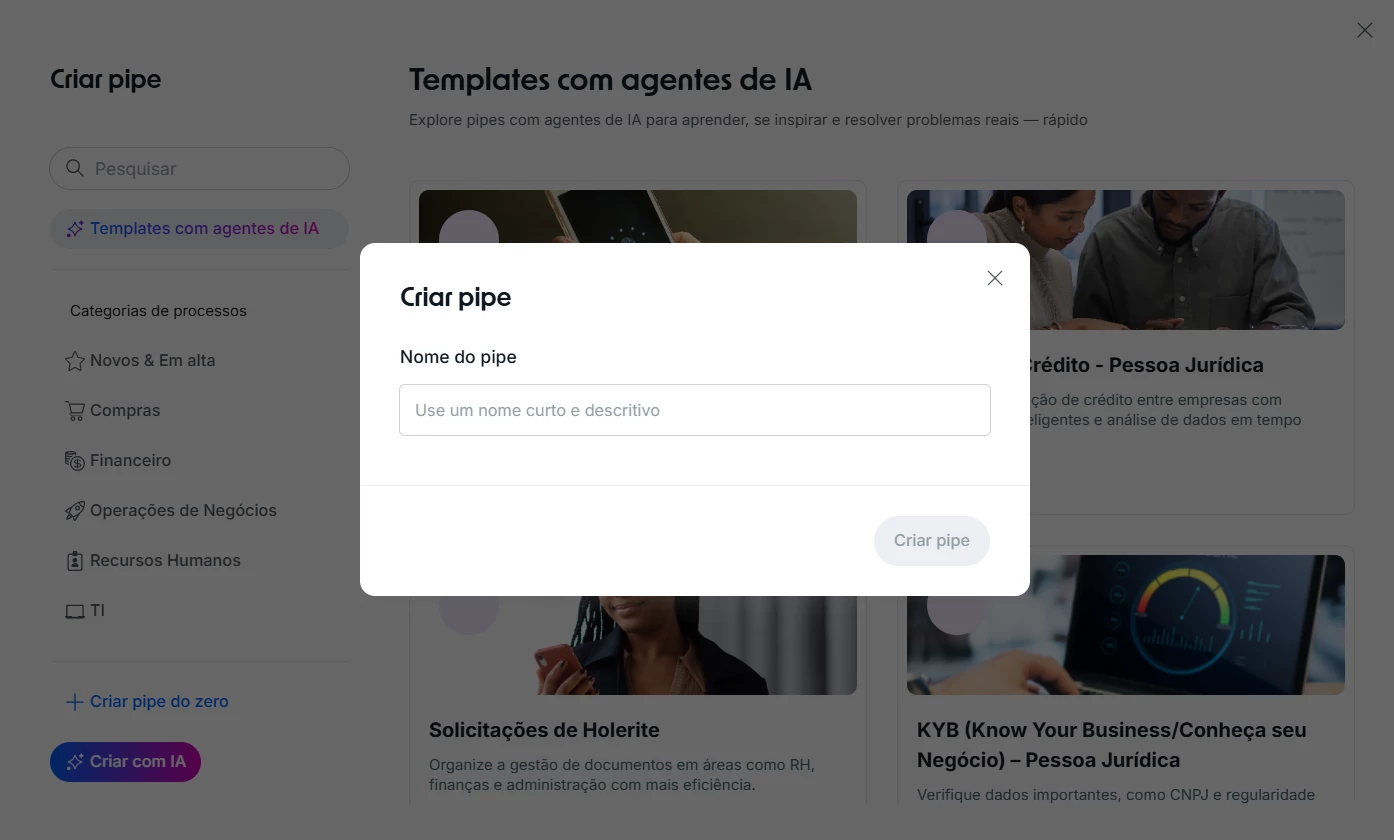
No menu lateral, clique em + Novo pipe.
Dê um nome que represente o processo, algo como "Onboarding de Colaboradores" ou "Aprovação de Despesas". Clique em Criar para confirmar.
O pipe será criado com algumas fases padrão já prontas. Você vai ajustá-las no próximo passo.
💡 Escolha um processo que você já faz hoje — mesmo que seja por e-mail ou planilha. Você não está inventando um processo novo, está digitalizando um que já existe.
Passo 2 — Configure as fases
As fases são as colunas do seu pipe, cada uma representa uma etapa do processo.
Veja o que você pode fazer:
Para renomear uma fase existente:
Clique no título da fase diretamente no kanban e edite o texto. Pressione Enter para salvar.
Para adicionar uma nova fase ao final:
Clique em Nova fase no final do kanban.
Para adicionar uma fase entre duas existentes:
Mova o cursor entre as duas fases e clique no botão + que aparece.
Para mover uma fase:
Clique no botão de três pontos da fase e selecione a direção desejada.
Para excluir uma fase:
Clique no botão de três pontos e selecione Deletar fase.
⚠️ Atenção: ao deletar uma fase, todos os cards e informações dentro dela são perdidos permanentemente.
Exemplo de fases para onboarding de colaboradores:
- Documentação pendente
- Equipamentos solicitados
- Acessos configurados
- Concluído
💡 Comece com três a cinco fases. Um pipe simples que o time realmente usa é mais valioso do que um pipe perfeito que ninguém preenche.
Passo 3 — Adicione os campos do formulário inicial
O formulário inicial é o ponto de entrada do processo e é por ele que os cards são criados. Cada campo do formulário vira uma informação registrada no card, disponível para o time consultar, filtrar e usar em automações.
Para configurar: passe o cursor sobre a primeira fase e clique no botão de engrenagem. Em seguida, adicione os campos que fazem sentido para o seu processo.
Tipos de campo disponíveis e quando usar cada um
A escolha do tipo de campo certo desde o início evita retrabalho, especialmente quando você começar a criar automações e dashboards que dependem dessas informações.
| Tipo de campo | Quando usar | Exemplo no onboarding |
| Texto curto | Informações breves e objetivas | Nome completo, cargo, cidade |
| Texto longo | Observações, descrições, instruções | Anotações do gestor sobre a contratação |
| Data | Prazos, marcos e datas de referência | Data de início, prazo para envio de documentos |
| Seleção única | Quando só uma opção é válida e você vai filtrar ou automatizar por ela | Tipo de contrato: CLT, PJ ou Estágio |
| Seleção múltipla | Quando várias opções podem ser verdadeiras ao mesmo tempo | Equipamentos solicitados: notebook, headset, mouse |
| Número | Valores, quantidades, índices | Salário, carga horária semanal |
| Arquivo | Documentos, imagens, comprovantes | RG, CPF, comprovante de residência |
| Conexão | Vincular com outro pipe ou database | Vincular ao pipe de Equipamentos para acionar pedido automático |
Exemplo completo: campos do onboarding de colaboradores
Veja como os campos se conectam ao processo real, do que é coletado no formulário até o que é usado em cada fase:
- Nome completo (texto curto): aparece como título do card, identificando quem está sendo integrado
- Data de início (data): usada para calcular prazos e acionar lembretes automáticos antes do primeiro dia
- Tipo de contrato (seleção única: CLT, PJ, Estágio): define qual fluxo de documentação será exigido; pode disparar automações diferentes por tipo
- Cargo (texto curto): informação base para solicitar equipamentos e acessos específicos da função
- Gestor responsável (texto curto): permite atribuir o card automaticamente ao gestor certo quando o processo começa
- Equipamentos necessários (seleção múltipla: notebook, headset, monitor, mouse): alimenta o pedido de TI sem reunião ou e-mail adicional
- Documentos enviados (seleção múltipla: RG, CPF, comprovante de residência, carteira de trabalho): permite checar de forma visual o que ainda falta
- Arquivo de documentos (arquivo): o colaborador ou o RH faz upload direto no card, sem e-mail separado
- Setor (conexão com database de Departamentos): vincula o card ao setor correto e pode acionar o responsável de área automaticamente
💡 Campos do tipo Seleção única e Conexão são os mais poderosos para automações: você pode criar regras do tipo 'se o tipo de contrato for PJ, enviar e-mail com instruções de NF automaticamente'. Isso vem no próximo passo da trilha.
Quer controlar o que aparece dependendo do que foi preenchido?
O Pipefy permite configurar lógica condicional nos campos, ou seja, um campo só aparece se uma condição anterior for satisfeita. Por exemplo: o campo "Número do CNPJ" só aparece se o Tipo de contrato selecionado for "PJ".
Isso mantém o formulário limpo e evita que o preenchedor veja campos que não fazem sentido para o caso dele.
🔗 Veja como configurar: Como usar lógica condicional para mostrar ou ocultar campos
💡 Adicione apenas os campos que você realmente vai usar no dia a dia. Campos demais tornam o preenchimento trabalhoso e reduzem a adoção pelo time.
Passo 4 — Crie o primeiro card
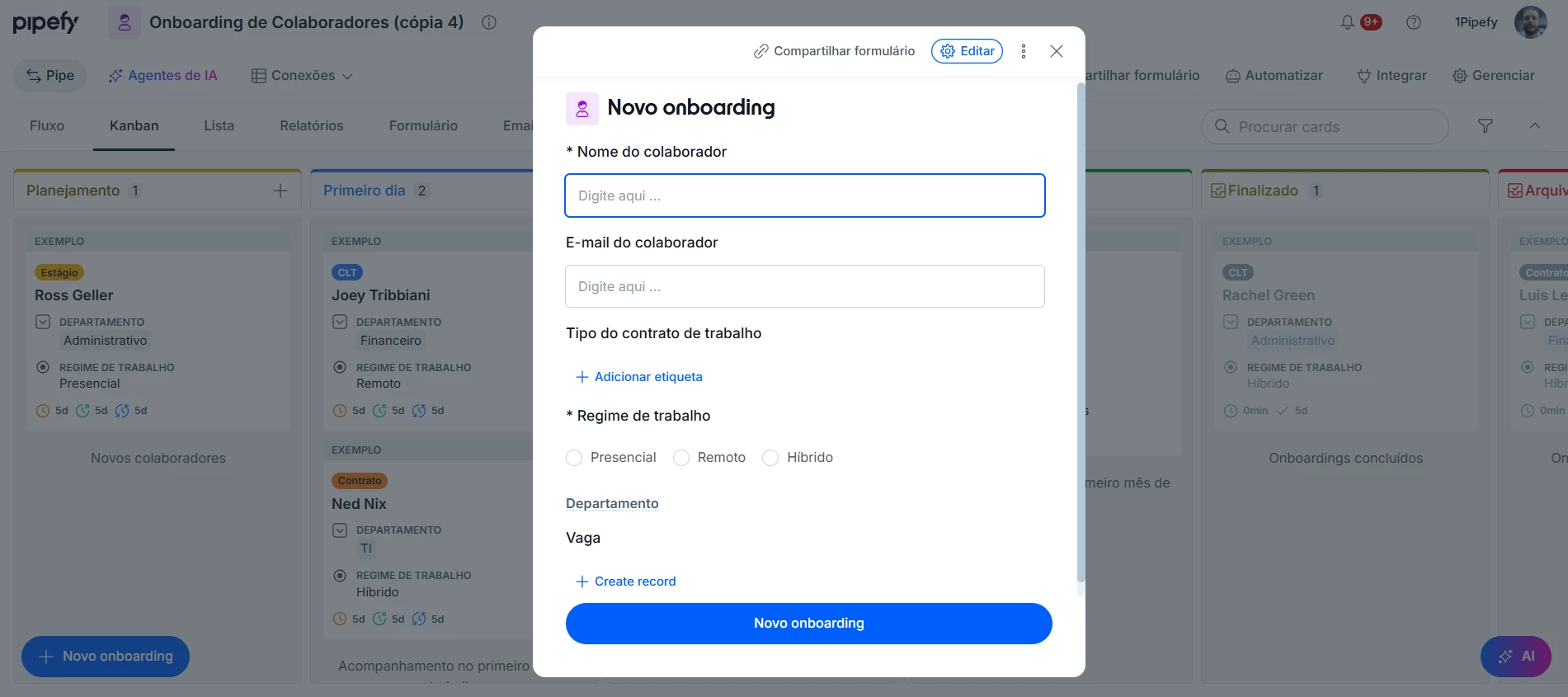
Com o pipe configurado, é hora de criar o primeiro card.
Clique em + Novo card na primeira fase do pipe. Preencha os campos do formulário inicial e clique em Criar card.
O card vai aparecer na primeira fase. Clique nele para ver os detalhes: do lado esquerdo estão as informações principais, como título, responsável, data de vencimento. Do lado direito estão os campos da fase atual, o histórico de atividades e o botão para mover o card para a próxima fase.
Passo 5 — Verifique se está tudo certo
Antes de começar a usar o pipe de verdade, faça uma checagem rápida:
- As fases representam as etapas reais do seu processo?
- Os campos capturam as informações que o time precisa?
- O card criado aparece corretamente na primeira fase?
Se algo não estiver certo, você pode ajustar a qualquer momento, pipes no Pipefy são editáveis sem perder os dados já registrados.
📊 Quantos cards estão em cada fase? Assim que você começar a usar o pipe, essa é uma das primeiras perguntas que surgem. No Pipefy, você consegue ver o volume de cards por fase direto no kanban e criar dashboards que mostram essa e outras métricas em tempo real. Isso está coberto na seção Medir da trilha, no artigo: Como ver quantos cards estão em cada fase e acompanhar o volume diário.
Checklist de conclusão
Ao terminar este artigo, você deve ter:
☐ Um pipe criado com nome definido
☐ Pelo menos três fases configuradas
☐ Campos relevantes no formulário inicial — incluindo pelo menos um campo de seleção
☐ O primeiro card criado e visível no kanban
O que vem a seguir: automações e AI Agents
Seu pipe está no ar e funcionando manualmente. É um bom começo, mas o Pipefy foi feito para ir além disso.
O processo que você montou agora pode ganhar automações que eliminam o trabalho repetitivo:
- Quando um card entrar na fase Equipamentos solicitados → criar automaticamente um pedido no pipe de TI
- Quando o tipo de contrato for PJ → enviar e-mail automático com instruções para emissão de NF
- Quando um card ficar parado por mais de 3 dias → mover automaticamente para uma fase de alerta e notificar o gestor
- Quando todos os documentos forem marcados como recebidos → mover o card para Concluído sem intervenção manual
E depois das automações, vêm os AI Agents, que fazem mais do que executar regras fixas. Eles leem documentos, validam informações, classificam solicitações e tomam decisões com base no conteúdo dos cards. Tudo sem código.
🔗 Entenda a lógica antes de criar: Como criar automações no Pipefy
Mas antes de automatizar, o próximo passo prático é trazer os dados que você já tem para dentro do pipe sem precisar criar card por card manualmente.
Próximo passo: → Como importar dados do Excel para o Pipefy
