



👤 Para times Financeiros que avaliam o risco de crédito de fornecedores antes de aprovar contratos
🔐 Disponível para todos os planos
🎯 Para quem acabou de clonar o template de Análise e Decisão de Crédito e precisa deixá-lo pronto para operar
Avaliar o crédito de um fornecedor novo significa ler balanço, histórico financeiro e documentação de cadastro, calcular um score e decidir se o risco é aceitável, tudo antes de aprovar qualquer contrato. Quando essa leitura é manual, a decisão atrasa exatamente na hora em que o negócio está esperando uma resposta.
Ao terminar este artigo, você vai ter o pipe configurado para receber os documentos financeiros do fornecedor, deixar a IA calcular a pontuação de crédito e gerar o relatório de risco, e reservar para o analista a validação e a decisão final.
📖 O que você vai entender aqui:
O que você tem nas mãos agora
O formulário inicial já pede Nome do Fornecedor, Pessoa de Contato, E-mail, Telefone, Número de Registro da Empresa, os Documentos Financeiros em anexo e o Consentimento para Agregação de Dados.
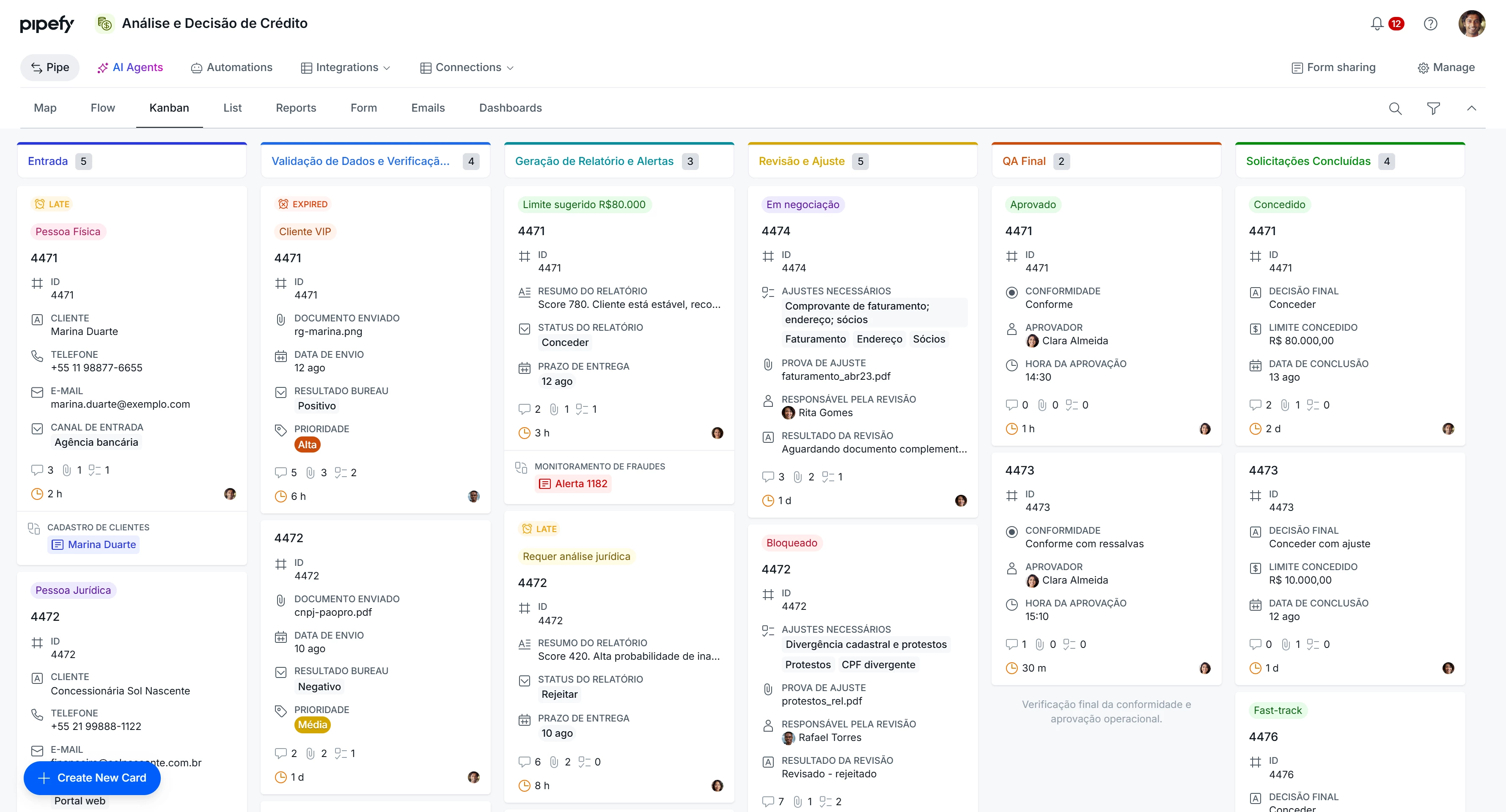
O pipe chega com quatro fases: Validação de Dados e Verificação de Crédito, Geração de Relatório e Alertas, Revisão e Ajuste e Solicitações Concluídas. Duas automações Gerar com IA já fazem a leitura pesada dos documentos financeiros: uma calcula a pontuação de crédito e a classificação de risco, a outra gera o relatório e os alertas.
Higiene do clone: o pipe chega com um sufixo de cópia no nome. Renomeie antes de compartilhar com o time.
As automações que já vêm ligadas
O template entrega duas automações Gerar com IA:
• [IA] Validação de Pontuação de Crédito e Avaliação de Risco ([Validação de Dados e Verificação de Crédito] Card criado → Gerar com IA): lê os Documentos Financeiros e preenche Discrepâncias Encontradas, Contextualize a discrepância, Pontuação de Crédito e Classificação de Risco.
• [IA] Gerar relatório com um Agente de IA ([Geração de Relatório e Alertas] Card entra na fase → Gerar com IA): lê os mesmos Documentos Financeiros e preenche Status do Relatório e Alertas e Recomendações.
Não existe nenhuma automação movendo o card entre as fases. Toda movimentação, incluindo tirar o card de Validação de Dados para Geração de Relatório e Alertas, e de lá para Revisão e Ajuste, é manual.
- Saiba mais: Como funcionam as automações no Pipefy
Configure para o seu processo
Validação de Dados e Verificação de Crédito. Nada a configurar de entrada além de garantir que os Documentos Financeiros venham anexados corretamente.
O prompt desta automação foi escrito com linguagem de análise de contratos jurídicos, mencionando cláusulas, prazo e objeto do contrato, mesmo precisando produzir Pontuação de Crédito e Classificação de Risco de fornecedor. Revise e ajuste a linguagem do prompt para focar em risco de crédito e histórico financeiro antes de confiar cegamente na saída, ou a análise pode sair com viés jurídico em vez de financeiro.
Como identificar que deu errado: o campo Contextualize a discrepância, ou os comentários da IA, mencionam cláusulas contratuais, prazo ou objeto de contrato em vez de indicadores financeiros do fornecedor.
O Analista Responsável revisa a Pontuação de Crédito e a Classificação de Risco geradas, e registra se aceita a validação da IA em Você aceita a validação da IA?.
Combine com o time o que fazer quando a resposta for "Não". Hoje não existe uma automação tratando esse caso, então defina manualmente o próximo passo, seja reprocessar a análise, revisar o caso à mão ou pedir mais documentação ao fornecedor.
Geração de Relatório e Alertas. Mova o card manualmente para esta fase depois da validação. Ao entrar, a segunda automação de IA gera o Status do Relatório e os Alertas e Recomendações a partir dos mesmos documentos financeiros. Marque Alerta Crítico Enviado manualmente sempre que avisar os tomadores de decisão sobre um fornecedor crítico.
Revisão e Ajuste. O Analista define o Resultado da Revisão (Aprovado, Rejeitado ou Necessita de Ajuste), registra os Detalhes do Ajuste quando houver, e preenche a Data de Aprovação Final quando o fornecedor for aprovado.
Solicitações Concluídas. Fase de encerramento do processo.
Coloque para rodar
Antes de liberar o processo, crie um card de teste:
- Anexe um documento financeiro de exemplo em Documentos Financeiros.
- Confirme que a primeira automação preenche Discrepâncias Encontradas, Pontuação de Crédito e Classificação de Risco, e que o conteúdo faz sentido para uma análise de crédito, não para uma revisão contratual.
- Registre a decisão do analista em Você aceita a validação da IA?.
- Mova manualmente o card para Geração de Relatório e Alertas e confirme que a segunda automação preenche Status do Relatório e Alertas e Recomendações.
- Mova o card para Revisão e Ajuste e finalize o teste com um Resultado da Revisão.
Membros, acesso e higiene do template
Ao clonar, confirme nas Configurações do pipe se o processo não veio aberto para toda a empresa. Como o pipe reúne documentos financeiros e dados de contato do fornecedor, restrinja o acesso ao time Financeiro.
Antes de avançar, confirme que você entende:
☐ O prompt da primeira automação de IA foi revisado para focar em risco de crédito, não em análise contratual
☐ O time sabe que precisa mover manualmente o card entre todas as fases
☐ Existe um critério definido para quando o analista responde "Não" em Você aceita a validação da IA?
☐ O pipe está com a privacidade restrita ao time Financeiro
☐ Um card de teste passou pelas quatro fases e chegou em Solicitações Concluídas
