




👤 Para usuários iniciantes
🔐 Disponível para todos os planos (com Agentes de IA habilitados)
🎯 Para quem acabou de clonar o template de Gestão de Tickets e precisa deixar o processo inteiro pronto para operar, da entrada do chamado até a conclusão
Um chamado raramente chega organizado. Um pedido vem por e-mail, outro por mensagem direta, um terceiro numa planilha, e cada um sem urgência declarada, sem prazo e sem histórico. A triagem vira decisão de memória, o prazo é definido no olho, e o mesmo ticket volta duas ou três vezes porque o contexto ficou espalhado.
O template de Gestão de Tickets nasce com esse ciclo já orquestrado: um formulário padronizado na entrada, um agente de IA que classifica e prioriza cada chamado, e quatro fases rastreáveis até a conclusão. Você não configura do zero; adapta o que já veio ao seu contexto. Ao terminar, você vai ter o processo recebendo tickets e correndo sozinho da entrada ao fechamento.
📖 O que você vai entender aqui:
O que você tem nas mãos agora
Você não constrói o processo do zero. O template já traz a operação inteira montada; o seu trabalho é adaptar ao seu contexto.
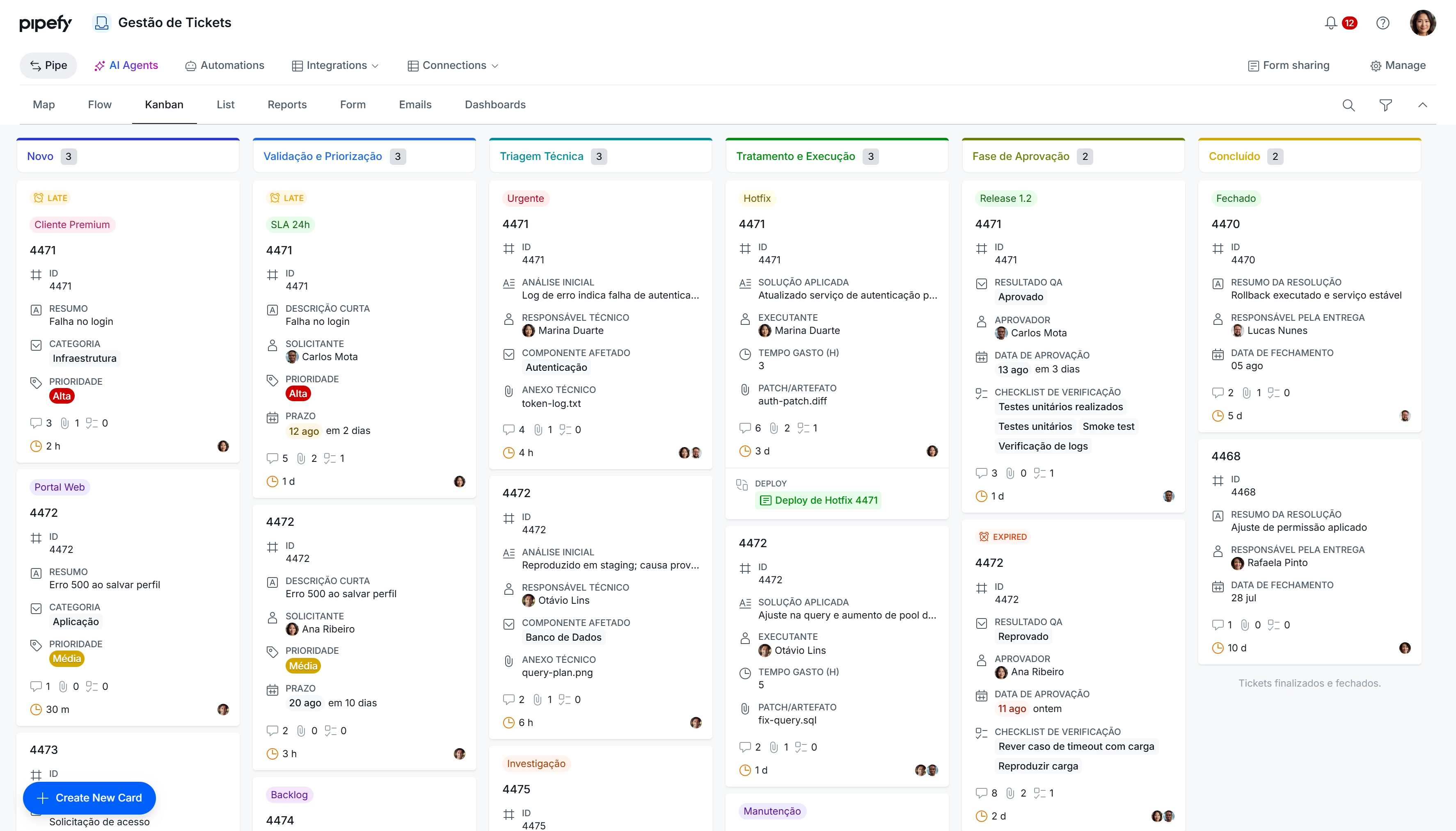
O ticket entra por um formulário inicial com os campos que estruturam a solicitação: Nome do Solicitante, E-mail de Contato, Descrição do Ticket, Nível de Urgência (Baixo, Médio, Alto) e Anexo. A partir daí o card avança por quatro fases: Validação e Priorização, onde o agente de IA atua; Tratamento e Execução, onde alguém assume e resolve; Fase de Aprovação, onde a resolução é revisada; e Concluído, a fase final onde o ticket é fechado e as métricas ficam registradas.
Dentro das fases, os campos já vêm criados: Avaliação de Complexidade, Descrição do Impacto no Sistema, Tabela, Atribuição do Ticket, Data de Vencimento, Documentação da Resolução, Documentação e Análise Final e Confirmação de Cumprimento do SLA.
Ao clonar, o pipe chega com o sufixo "(Copy 1)" no nome. Renomeie antes de compartilhar com o time, para não confundir com o template original.
A ordem de configuração, da entrada à conclusão
O ticket entra pela primeira fase e avança na sequência abaixo. Configure cada fase na ordem em que o processo corre.
1. Validação e Priorização: a entrada de todo ticket
O que aciona: um ticket criado pelo formulário inicial.
Para onde entrega: com a classificação preenchida, o card segue para Tratamento e Execução.
Toda solicitação entra por aqui. Assim que o card é criado, o agente SQAVA (Agente Especialista em Análise e Validação de Solicitações) lê a Descrição do Ticket, o Nível de Urgência e o Anexo, e preenche quatro coisas: a Avaliação de Complexidade (Simples, Moderada ou Complexa), a justificativa da decisão em Descrição do Impacto no Sistema, uma organização dos dados no campo Tabela, e a Data de Vencimento calculada pela complexidade (Simples 4 horas, Moderada 6 horas, Complexa 8 horas, considerando horário comercial das 9h às 18h com intervalo de 1 hora).
O ganho de escala aparece aqui: a triagem que antes levava até 16 horas de trabalho manual passa a acontecer em minutos, com prioridade e prazo definidos já na entrada, o que reduz o tempo de resolução do ticket em até 40%. Ainda assim, é a pessoa que trata o ticket quem valida se a classificação faz sentido antes de resolver.
O que ajustar para rodar com os seus dados:
- Marque a Descrição do Ticket como obrigatória no formulário inicial, para garantir a entrada mínima que o agente precisa ler.
- Ajuste as opções de Nível de Urgência à escala do seu time (por exemplo P1, P2, P3), e confirme depois que o agente ainda recebe esse valor, já que ele usa a urgência para calcular o prazo.
- Abra a instrução do agente SQAVA e ajuste os prazos por complexidade e o horário comercial ao SLA real do seu time.
- Revise o critério do que é Simples, Moderada e Complexa na instrução, para que a classificação reflita a sua operação.
Como identificar que deu errado: você cria um card de teste e, depois de alguns instantes, os campos Avaliação de Complexidade, Descrição do Impacto no Sistema e Data de Vencimento continuam em branco. Verifique se o agente está ativo e se a Descrição do Ticket foi preenchida; sem entrada de texto, não há o que classificar.
2. Tratamento e Execução: quem resolve assume o ticket
O que aciona: a classificação preenchida na fase anterior move o card para cá.
Para onde entrega: com a resolução registrada, o card segue para a Fase de Aprovação.
Aqui o ticket ganha dono. Quem resolve usa a Atribuição do Ticket para assumir o card, acompanha o prazo pela Data de Vencimento que o agente já calculou, e registra o que foi feito em Documentação da Resolução, anexando evidências no campo Anexo desta fase.
O que ajustar para rodar com os seus dados:
- Atribua um responsável assim que o ticket entra em tratamento, para que exista alguém acompanhando o prazo; o card não deve ficar sem dono nesta fase.
- Confirme que a Data de Vencimento herdada da entrada está coerente com o SLA que você definiu para o seu time.
Para enxergar rapidamente o que está parado ou perto do vencimento nesta fase, use filtros e visualizações.
3. Fase de Aprovação: a revisão antes de fechar
O que aciona: o campo correspondente preenchido em Tratamento move o card para aprovação.
Para onde entrega: aprovada a resolução, o card segue para Concluído.
A resolução passa por uma revisão antes de encerrar. O aprovador decide com base na complexidade, na urgência e na justificativa que o agente já deixou registrada, sem precisar reconstruir o contexto. É uma pessoa quem aprova; o agente apenas organizou a informação para que a decisão seja rápida.
O que ajustar para rodar com os seus dados:
- Defina quem aprova nesta fase e atribua o responsável pela revisão.
- Se o seu processo não exige aprovação formal, simplifique a fase, mas mantenha ao menos uma checagem antes do fechamento para não encerrar ticket sem revisão.
4. Concluído: o fechamento e as métricas
O que aciona: a aprovação da resolução.
Para onde entrega: encerra o ticket e registra os dados de fechamento.
É a fase final do pipe. Use a Documentação e Análise Final para o fechamento e a Confirmação de Cumprimento do SLA (Atingido ou Não Atingido) para registrar se o prazo foi cumprido. Esse campo é o que alimenta a leitura de quanto o time está dentro do SLA ao longo do tempo.
As automações que já vêm ligadas
O template chega com três automações ativas que fazem o card andar sozinho pelo fluxo. Não desligue por engano, ou o ticket para de avançar. A primeira é o próprio agente SQAVA, que dispara quando o card é criado e faz a classificação de complexidade, a justificativa e o cálculo do prazo na primeira fase. A segunda move o card de Validação e Priorização para Tratamento e Execução quando a classificação é preenchida. A terceira move o card para a Fase de Aprovação quando o campo correspondente é preenchido.
Se você renomear ou trocar o tipo de um campo que serve de gatilho, revise a automação que depende dele.
- Saiba mais: Como funcionam as automações no Pipefy
Coloque o processo para rodar
Antes de abrir o processo para o time, rode um ticket de teste do começo ao fim:
- Crie um card de teste pelo formulário inicial, preenchendo descrição, urgência e um anexo.
- Confirme que o agente preencheu Avaliação de Complexidade, Descrição do Impacto no Sistema, Tabela e Data de Vencimento na primeira fase.
- Verifique se o card se move sozinho para Tratamento e depois para Aprovação quando os campos de gatilho são preenchidos.
- Atribua um responsável em Tratamento e confirme que o prazo está coerente com o seu SLA.
- Leve o card até Concluído e registre a Confirmação de Cumprimento do SLA.
Se qualquer passagem entre fases não disparar, a fonte da resposta está na visão de Automações e nos logs do card, onde você vê o que executou e o que falhou.
Membros, acesso e higiene do template
Ao clonar, este pipe pode nascer aberto para toda a organização. Como o processo trata dados de solicitantes e detalhes de atendimento, restrinja a visibilidade e adicione apenas o time de suporte antes de operar.
Confirme também que as Ferramentas de IA estão habilitadas no pipe. Sem isso, o agente SQAVA não roda e a entrada deixa de ser classificada.
Se o template trouxer qualquer resíduo de teste, como um remetente ou destinatário fixo num e-mail, remova antes de usar, para não disparar notificação para um contato de teste em produção.
Antes de avançar, confirme que você entende:
- Quais fases compõem o processo e em que ordem o ticket flui entre elas
- Que o agente SQAVA classifica complexidade, escreve a justificativa e calcula o prazo ao criar o card
- Que as três automações movem o card sozinho pelas fases
- Que o critério de complexidade e os prazos por SLA foram ajustados à sua operação
- Que a privacidade do pipe foi restringida ao time de suporte
- Que os campos obrigatórios de entrada garantem o que o agente precisa ler
