




👤 Para times de Compras que acompanham o desempenho de sustentabilidade de fornecedores já ativos
🔐 Disponível para todos os planos
🎯 Para quem acabou de clonar o template de Gestão da Sustentabilidade de Fornecedores e precisa deixá-lo pronto para operar
Aprovar um fornecedor uma vez não resolve o problema de sustentabilidade. Certificações vencem, práticas mudam, e sem um processo recorrente de revisão, ninguém percebe até o fornecedor já estar fora de conformidade há meses. Cobrar essa revisão fase a fase por e-mail é o tipo de tarefa que fica pra depois até alguém perguntar por ela numa auditoria.
Ao terminar este artigo, você vai ter o pipe configurado para receber as evidências de sustentabilidade, deixar a IA analisar e pontuar automaticamente, e acompanhar sozinho quando cada fornecedor precisa ser revisado de novo.
📖 O que você vai entender aqui:
O que você tem nas mãos agora
O formulário inicial já pede Nome do Fornecedor, Contato do Fornecedor e E-mail de Contato. Depois vem um bloco de Certificados de Sustentabilidade com quatro critérios, cada um com uma pergunta Sim, Não ou N/A e um campo de Anexo para a evidência:
• Gestão de resíduos e reciclagem
• Uso eficiente de recursos naturais
• Controle de emissões de carbono e impacto ambiental
• Uso de materiais sustentáveis
O próprio template avisa na tela: essas quatro perguntas são só um exemplo, você pode adicionar mais campos de validação e evidência conforme os critérios do seu processo.
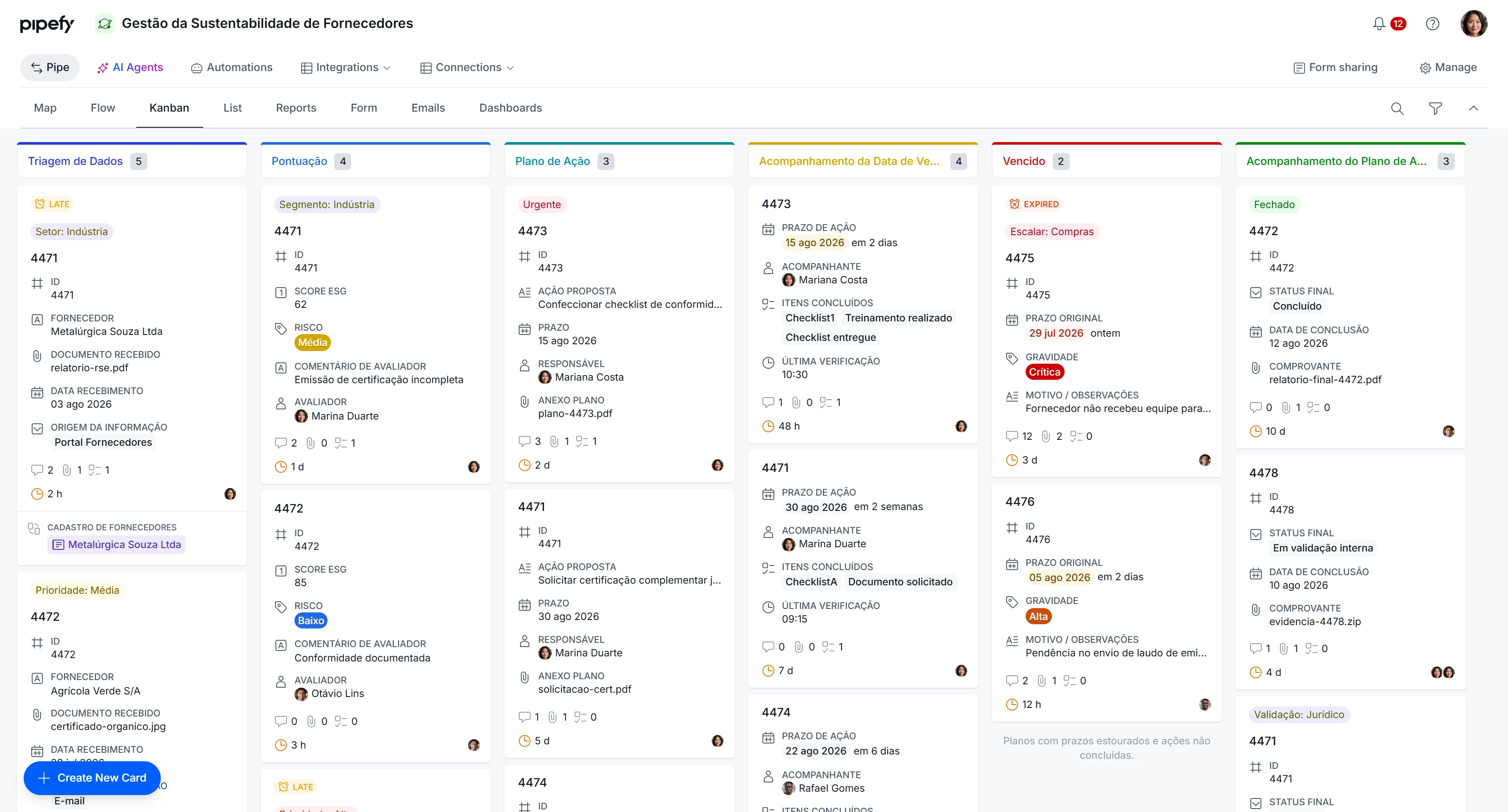
O pipe chega com seis fases: 1. Triagem de Dados, 2. Pontuação, 3. Plano de Ação, 4. Acompanhamento da Data de Vencimento, 5. Vencido e 6. Acompanhamento do Plano de Ação. Duas automações com IA já fazem a leitura pesada: SDAA (Agente Analista de Documentos de Sustentabilidade) extrai os dados das evidências, e SARA (Agente de Avaliação de Ações Sustentáveis) decide se os documentos são válidos e atribui a pontuação. Você não parte do zero, adapta o que já veio.
Higiene do clone: o pipe chega com um sufixo de cópia no nome. Renomeie antes de compartilhar com o time.
As automações que já vêm ligadas
O template já entrega sete automações ativas conduzindo o card:
• SDAA ([1. Triagem de Dados] Card criado → Gerar com IA): lê as evidências dos quatro critérios e escreve a extração em Dados extraídos dos documentos.
• Mover para Pontuação ([1. Triagem de Dados] Dados extraídos dos documentos preenchido → Mover card): leva o card para 2. Pontuação assim que a triagem termina.
• SARA ([2. Pontuação] Card entra na fase → Gerar com IA): lê os dados extraídos e as quatro respostas Sim, Não ou N/A, decide se os documentos são válidos e atribui a pontuação, preenchendo Documentos aprovados?, Explique por quê, Pontuação e Por quê.
• Mover para plano de ação ([2. Pontuação] Documentos aprovados? = Não → Mover card): leva o card para 3. Plano de Ação.
• Mover para acompanhamento ([2. Pontuação] Documentos aprovados? = Sim → Mover card): leva o card para 4. Acompanhamento da Data de Vencimento.
• Atualizar Data de Vencimento ([4. Acompanhamento da Data de Vencimento] Card entra na fase → Atualizar campo): calcula automaticamente a Data de Vencimento para cerca de 360 dias a partir do momento em que o card chega nesta fase, definindo quando a próxima revisão deve acontecer.
• Mover para vencido (Prazo da fase esgotado → Mover card): quando a Data de Vencimento passa, o card avança sozinho para 5. Vencido.
Nenhuma automação tira o card de 3. Plano de Ação nem de 5. Vencido depois que ele chega lá. Essas duas transições dependem de alguém do time mover o card manualmente depois de tratar a pendência.
- Saiba mais: Como funcionam as automações no Pipefy
Configure para o seu processo
1. Triagem de Dados. Nada a configurar de entrada além de garantir que o formulário seja preenchido com as evidências certas. O SDAA só analisa os quatro anexos que já vêm mapeados no prompt da automação.
Os quatro critérios do formulário são só um ponto de partida, o próprio template avisa isso. Se o seu processo cobre outros critérios de sustentabilidade, adicione as perguntas e os campos de anexo correspondentes no formulário inicial.
Ao adicionar um critério novo, o SDAA e o SARA não passam a analisá-lo automaticamente. Os prompts das duas automações Gerar com IA fazem referência direta a cada campo de evidência existente. Abra cada automação e inclua a referência ao campo novo no prompt, ou o critério adicionado fica de fora da análise da IA mesmo aparecendo no card.
Como identificar que deu errado: o card tem um critério extra preenchido, mas a resposta da IA em Dados extraídos dos documentos não menciona esse critério.
2. Pontuação. O SARA decide se os documentos são válidos, verificando se estão atualizados e assinados, e atribui a pontuação com base em quantos critérios foram atendidos. Em vez de o time reabrir cada evidência para julgar validade, ele já chega nesta etapa com uma sugestão de aprovação, uma pontuação e a justificativa prontas.
A decisão que separa Plano de Ação de Acompanhamento é automática, com base no campo Documentos aprova
3. Plano de Ação. Aberta quando o SARA marca Documentos aprovados? como Não. Preencha o Responsável, a Descrição do Plano de Ação e anexe as evidências do plano. Marque Iniciar Plano de Ação quando o trabalho corretivo começar.
Não há automação que tire o card desta fase. Alguém do time precisa mover manualmente para 6. Acompanhamento do Plano de Ação depois que o plano estiver em andamento.
4. Acompanhamento da Data de Vencimento. Aberta quando o SARA aprova o fornecedor. A automação Atualizar Data de Vencimento já define a próxima revisão para daqui a cerca de um ano, então esta fase funciona como uma espera até o vencimento.
5. Vencido. Quando o prazo se esgota, o card cai aqui automaticamente. Preencha o Relatório Final, os Planos de Ação Corretiva quando necessário, o Status de Notificação do Fornecedor e o Status Final do Card para encerrar o ciclo.
6. Acompanhamento do Plano de Ação. Fase de destino manual para fornecedores que passaram pelo Plano de Ação e tiveram a pendência resolvida.
Coloque para rodar
Antes de liberar o processo, crie um card de teste:
• Preencha o formulário respondendo "Sim" em pelo menos um dos quatro critérios e anexe uma evidência de exemplo.
• Confirme que o SDAA preenche Dados extraídos dos documentos e que o card avança sozinho para 2. Pontuação.
• Confirme que o SARA preenche Documentos aprovados?, Pontuação, Explique por quê e Por quê, e que o card segue para Plano de Ação ou para Acompanhamento da Data de Vencimento conforme a resposta.
• Se possível, reduza temporariamente o prazo da fase Acompanhamento da Data de Vencimento para confirmar que o card cai em Vencido quando o prazo expira.
Membros, acesso e higiene do template
Ao clonar, confirme nas Configurações do pipe se o processo não veio aberto para toda a empresa. Como o formulário coleta evidências e dados de contato do fornecedor, restrinja o acesso ao time de Compras.
Antes de avançar, confirme que você entende:
☐ O formulário pede corretamente os dados do fornecedor e os critérios de sustentabilidade que o seu processo usa
☐ Se você adicionou algum critério novo, os prompts do SDAA e do SARA já fazem referência a ele
☐ O time sabe que precisa mover manualmente o card quando a pendência do Plano de Ação for resolvida
☐ O pipe está com a privacidade restrita ao time de Compras
☐ Um card de teste passou por Triagem e Pontuação e chegou na fase certa, Plano de Ação ou Acompanhamento da Data de Vencimento
