




👤 Para corretoras de seguros que cotam, negociam e emitem apólices para seus clientes
🔐 Disponível para todos os planos
🎯 Para quem acabou de clonar o Quotation AI Studio e precisa deixá-lo pronto para operar
Um lead pede cotação de seguro, e o corretor abre três PDFs de seguradoras diferentes para comparar cobertura, valor e exclusão, linha por linha, enquanto tenta lembrar quando foi o último contato com aquele cliente. Sem um lugar central para isso, cada negociação vira uma corrida contra a própria memória.
Ao terminar este artigo, você vai ter o studio configurado para acompanhar o lead desde a qualificação até a apólice emitida, deixar a IA ler as propostas em PDF e resumir os pontos principais, e manter o time de corretores focado em negociar, não em reler documento.
📖 O que você vai entender aqui:
O que você tem nas mãos agora
O formulário inicial já capta o lead com Nome, Telefone, E-mail, os Tipos de Seguros de Interesse (Automóvel, Vida, Residencial, Empresarial, Saúde, Médico, Garantia, Outros) e um campo livre de observação.
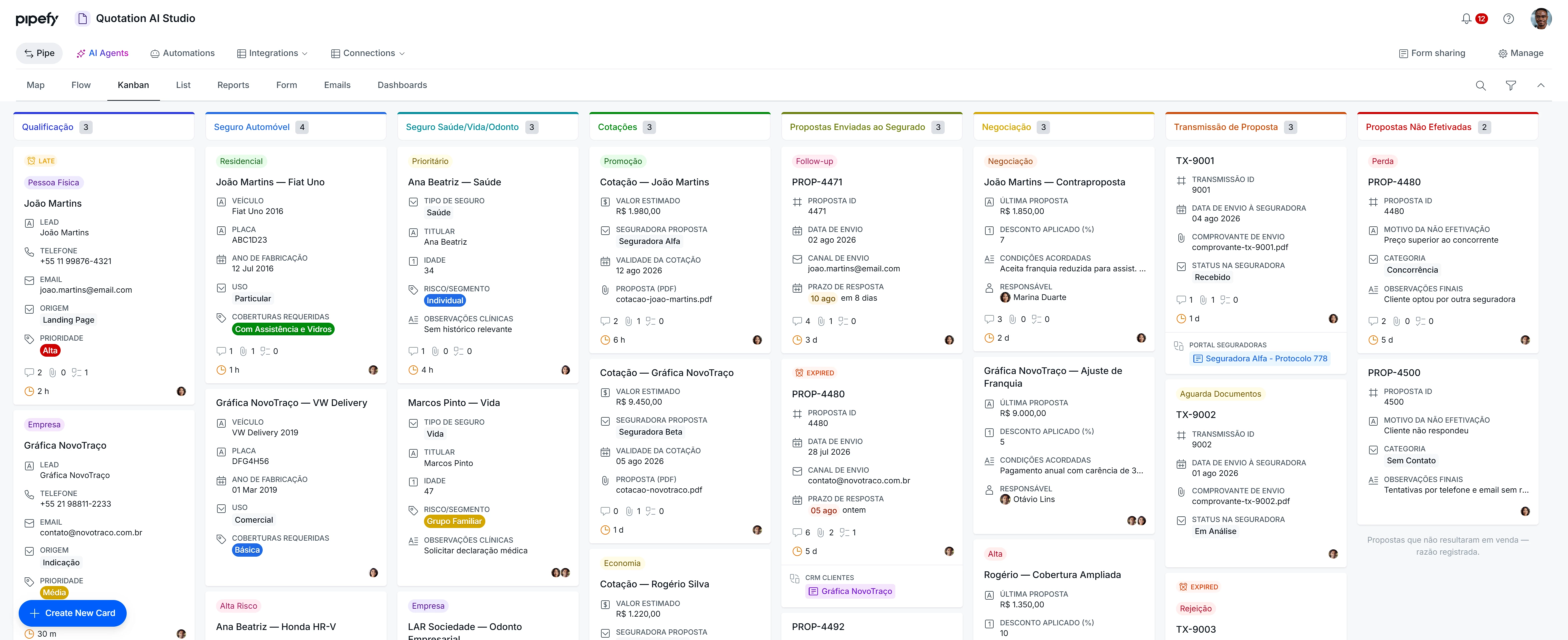
O studio chega com estas fases: Qualificação, Seguro Automóvel, Seguro Saúde/Vida/Odonto, Cotações, Propostas Enviadas ao Segurado, Negociação, Transmissão de Proposta, Apólices Emitidas e Propostas Não Efetivadas.
Você vai notar que as duas últimas fases estão numeradas como "7". Se isso não for intencional, ajuste a numeração ao renomear o clone.
Aqui a IA entra em um único ponto crítico: o agente Analista de Propostas de Seguro lê o PDF de cotação anexado e devolve um resumo estruturado do segurado, das coberturas, dos valores, das exclusões e das condições especiais, para o corretor chegar preparado na conversa com o cliente sem precisar ler o documento inteiro.
Higiene do clone: o pipe chega com um sufixo de cópia no nome. Renomeie antes de compartilhar com o time.
As automações que já vêm ligadas
O template entrega três automações tradicionais e um agente de IA:
• Analista de Propostas de Seguro ([2. Cotações] Analisar Proposta com IA = Sim → Gerar com IA): lê o PDF de Cotações anexado e preenche Análise da Proposta com IA com o resumo estruturado da proposta.
• Enviar E-mail com cotações ao cliente ([3. Propostas Enviadas ao Segurado] Card entra na fase → Enviar e-mail): avisa automaticamente o cliente que as cotações estão prontas.
• Enviar Card para Propostas Não Efetivadas ([4. Negociação] Enviar para perdido ou agendar contato? = Enviar para perdido → Mover card): leva o card para a fase de encerramento quando a negociação não avança.
• Notificar Segurado Apólice Emitida ([6. Transmissão de Proposta] Notificar Segurado = Sim e Status de Emissão de Apólice = Apólice Emitida → Enviar e-mail): avisa o cliente que a apólice foi emitida.
Diferente de outros studios que trabalham com uma cadeia longa de automações, aqui a maior parte da movimentação entre fases é manual: tirar o card de Qualificação para uma das sub-fases de produto, ou de Negociação para Transmissão de Proposta quando o negócio é fechado, depende de alguém do time mover o card. Combine com o time quem é responsável por cada movimentação.
-
Saiba mais: Como funcionam as automações no Pipefy
Configure para o seu processo
1. Qualificação. Registre cada tentativa de contato em Status da Tentativa, Método de Comunicação e Data da Próxima Comunicação.
Combine com o time critérios claros para marcar "Sem resposta" versus "Inválido", para não perder o histórico do lead por falta de padrão entre os corretores.
1.1 Seguro Automóvel e 1.2 Seguro Saúde/Vida/Odonto. Quando o lead já sinalizou o tipo de seguro de interesse no formulário inicial, mova manualmente o card para a sub-fase correspondente e preencha os dados específicos daquele produto, placa e modelo do veículo para automóvel, ou tipo de plano e cobertura desejada para saúde e vida.
Como identificar que deu errado: o card chega em Cotações sem nenhum dos campos específicos de produto preenchidos, e o corretor cota sem informação suficiente.
2. Cotações. Atribua o Corretor Responsável e anexe o PDF recebido da seguradora em PDF de Cotações. Se quiser que a IA leia a proposta, marque Analisar Proposta com IA como "Sim": o Analista de Propostas de Seguro lê o documento e preenche Análise da Proposta com IA com os pontos principais.
O agente analisa o arquivo que está em PDF de Cotações no momento em que Analisar Proposta com IA é marcado como "Sim". Se você trocar o anexo por uma proposta mais recente depois disso, é preciso marcar o campo como "Não" e "Sim" novamente para forçar uma nova leitura.
3. Propostas Enviadas ao Segurado. Ao entrar nesta fase, o e-mail com as cotações é enviado automaticamente ao cliente. Registre se ele quer contratar, qual proposta, forma de pagamento e parcelamento.
4. Negociação. Registre a seguradora, os comentários e o próximo contato agendado. Quando a negociação não avançar, marque "Enviar para perdido" em Enviar para perdido ou agendar contato?, com o motivo da perda, e o card vai automaticamente para Propostas Não Efetivadas. Quando o negócio for fechado, mova o card manualmente para Transmissão de Proposta, não há automação para esse caminho.
6. Transmissão de Proposta. Registre a comissão e acompanhe o Status de Emissão de Apólice. Quando a seguradora emitir a apólice e você marcar Notificar Segurado como "Sim", o e-mail avisando o cliente sai automaticamente, mas só quando Status de Emissão de Apólice também estiver como "Apólice Emitida" no mesmo momento.
7. Apólices Emitidas e 7 - Propostas Não Efetivadas. Fases de encerramento do processo, uma para negócios fechados e outra para propostas que não avançaram.
Coloque para rodar
Antes de liberar o processo, crie um card de teste:
- Preencha o formulário de captação marcando um tipo de seguro.
- Mova manualmente o card para a sub-fase correspondente e preencha os dados do produto.
- Avance para Cotações, anexe um PDF de exemplo, marque Analisar Proposta com IA como "Sim" e confirme que Análise da Proposta com IA é preenchida.
- Mova para Propostas Enviadas ao Segurado e confirme que o e-mail de cotações chega ao cliente de teste.
- Teste os dois caminhos de Negociação: em um card, marque Enviar para perdido e confirme que ele chega em Propostas Não Efetivadas; em outro, avance manualmente para Transmissão de Proposta.
- Marque Status de Emissão de Apólice como "Apólice Emitida" e Notificar Segurado como "Sim", e confirme que o e-mail de apólice emitida é enviado.
Membros, acesso e higiene do template
Este template chega com a privacidade restrita. Ainda assim, confirme nas Configurações do pipe quem tem acesso, já que o processo reúne dados pessoais e financeiros de clientes segurados.
Antes de avançar, confirme que você entende:
☐ O time sabe que precisa mover manualmente o card entre Qualificação, as sub-fases de produto e Transmissão de Proposta quando o negócio é fechado
☐ O Analista de Propostas de Seguro está lendo o PDF certo antes de o corretor confiar na análise
☐ O e-mail de apólice emitida só dispara quando Status de Emissão de Apólice e Notificar Segurado estão os dois corretos
☐ O acesso ao pipe está restrito a quem participa da cotação e emissão de apólices
☐ Um card de teste percorreu o fluxo completo, incluindo os dois caminhos de Negociação
