




👤 Para super admins, admins e membros
🔐 Disponível para todos os planos
🎯 Para quem precisa levar os dados do Pipefy para análise externa ou compartilhar com stakeholders
Os Painéis e Relatórios do Pipefy respondem a maioria das perguntas operacionais sem sair da plataforma. Mas existem situações em que os dados precisam ir além: um relatório para a diretoria em um template específico do Excel, uma análise estatística mais profunda, ou simplesmente compartilhar um recorte do processo com alguém que não tem acesso ao Pipefy.
Para isso existe a exportação. A partir de um relatório configurado na aba Relatórios, você converte os dados para XLSX e leva para qualquer ferramenta de análise: Excel, Google Sheets, Tableau, Power BI ou outras.
Ao final deste artigo, você vai saber configurar o relatório certo antes de exportar, o que vai no arquivo e o que fica de fora, e como gerar um CSV quando a ferramenta de destino precisar desse formato.
📖 O que você vai aprender aqui:
O ponto de partida: configurar o relatório antes de exportar
A exportação no Pipefy parte sempre de um relatório. Você não exporta o pipe inteiro de uma vez: você configura o recorte que quer ver, com os filtros e colunas relevantes para aquela análise, e exporta esse resultado específico.
Para acessar: abra o pipe, clique em Relatórios no cabeçalho, crie um novo relatório ou abra um relatório salvo, e clique no ícone de exportação no canto superior direito da tabela.
Essa sequência tem uma vantagem prática: o arquivo exportado já chega com os dados delimitados, sem precisar filtrar a planilha depois no Excel. O trabalho de curadoria dos dados acontece antes da exportação, não depois.
Salve o relatório antes de exportar: se você vai exportar o mesmo recorte regularmente, configure os filtros e colunas uma vez, salve o relatório com um nome descritivo e use-o como ponto de partida nas próximas exportações. O relatório salvo mantém a configuração, mas os dados refletem sempre o estado atual do pipe.
Como filtrar antes de exportar
Antes de clicar em exportar, dois ajustes no relatório definem a qualidade do arquivo que você vai receber.
Filtros de conteúdo
Definem quais cards entram na exportação. Os campos do tipo data — como Criado em, Data de vencimento e Finalizado em — oferecem três modos de filtro:
- Período: opções pré-definidas como hoje, esta semana, este mês. Útil para exportações rotineiras sem precisar ajustar datas manualmente.
- Relativo: menos, exatamente ou mais que X dias atrás ou no futuro. Útil para janelas móveis como "criados nos últimos 30 dias".
- Absoluto: antes, depois ou em uma data específica. Útil para recortes históricos fixos.
Outros filtros úteis antes de exportar:
- Fase atual: exportar apenas os cards de uma etapa específica.
- Responsáveis: exportar cards de uma pessoa específica para acompanhamento individual.
- Vencido: filtrar por Sim para exportar apenas os cards que já ultrapassaram a data de vencimento.
Seleção de colunas
Define quais campos aparecem como colunas no arquivo. Clique no ícone de Colunas para selecionar atributos do card (Título, Fase atual, Criador, Responsáveis, Criado em, Vencido, Expirado em) e campos das fases (Tempo total na fase X, Primeira vez que entrou na fase X).
Inclua apenas os campos que a análise realmente precisa. Colunas desnecessárias aumentam o tamanho do arquivo e dificultam a leitura.
O que vai no arquivo exportado
A tabela abaixo resume o que está disponível para exportação e o que fica fora do arquivo:
| O que vai na exportação | O que não vai na exportação |
|---|---|
| Campos do formulário selecionados como colunas | Comentários e histórico de atividades do card |
| Campos de fase selecionados como colunas | Anexos e arquivos carregados no card |
| Atributos do card: Título, Fase atual, Criador, Responsáveis | Dados de cards de pipes conectados |
| Criado em, Finalizado em, Atualizado em, Data de vencimento | Dados de databases vinculados ao pipe |
| Vencido (Sim/Não) e Expirado em | PDFs gerados pelo Pipefy |
| Tempo total na fase X e datas de entrada e saída por fase | Histórico de movimentação entre fases |
⚠️ Limite de exportação: o Pipefy exporta relatórios com até 30.000 linhas. Se o relatório tiver mais do que isso, apenas os primeiros 30.000 cards serão exportados. Para bases maiores, filtre por período para fazer exportações parciais e combine os arquivos externamente.
Download direto ou envio por e-mail
Ao clicar no ícone de exportação, o Pipefy oferece duas opções de entrega do arquivo:
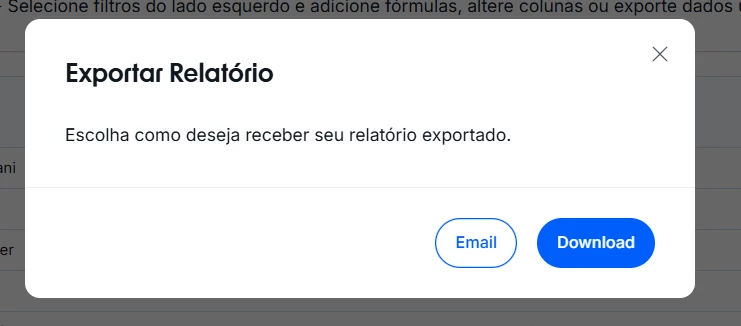
- Download direto: o arquivo XLSX é baixado imediatamente no navegador. Indicado para relatórios menores e exportações pontuais.
- Receber por e-mail: o arquivo é processado em segundo plano e enviado como anexo para o e-mail da conta. Indicado para relatórios com volume maior, que podem levar alguns minutos para processar.
Use o e-mail para exportações grandes: se o relatório tem muitos cards ou muitas colunas de fase, o processamento pode demorar e travar o navegador com o download direto. O envio por e-mail processa em segundo plano sem interferir no trabalho.
Como gerar um CSV a partir do arquivo XLSX
O Pipefy exporta no formato XLSX. Para usar os dados em ferramentas que precisam de CSV, a conversão é feita no Excel ou no Google Sheets.
No Excel
Abra o arquivo XLSX, clique em Arquivo, Salvar como e selecione CSV (separado por vírgulas) como formato. Confirme que a aba ativa é a que contém os dados antes de salvar.
No Google Sheets
Abra o Google Sheets, vá em Arquivo, Importar e selecione o arquivo XLSX. Após a importação, clique em Arquivo, Fazer download e selecione Valores separados por vírgula.
CSV tem limitações de formato: o formato CSV não suporta múltiplas abas nem formatação de células. Se o XLSX tiver mais de uma aba, apenas a aba ativa será convertida. Para análises simples de dados tabulares, CSV funciona bem. Para manter formatação ou múltiplas tabelas, mantenha o XLSX.
Como funciona na prática: relatório mensal de compras
Um analista de procurement envia todo primeiro dia do mês um relatório com os pedidos aprovados no mês anterior para o CFO, em um template Excel da empresa.
O fluxo no Pipefy:
- Abre o pipe de compras, clica em Relatórios e abre o relatório salvo "Pedidos aprovados", que já tem o filtro de Fase atual = Aprovado e as colunas de solicitante, valor, fornecedor e data de aprovação configuradas.
- Ajusta o filtro de Finalizado em para o modo Período, selecionando "mês passado".
- Clica no ícone de exportação e escolhe receber por e-mail, porque a base tem mais de 200 pedidos.
- Abre o XLSX recebido, cola os dados no template do CFO e envia.
Todo o processo leva menos de cinco minutos. O filtro de período relativo elimina a necessidade de ajustar datas manualmente a cada mês.
Antes de avançar, confirme que você sabe:
☐ Acessar a exportação pelo módulo de Relatórios do pipe
☐ Configurar filtros de período, fase e status antes de exportar
☐ Escolher entre download direto e envio por e-mail conforme o volume
☐ Converter o arquivo XLSX para CSV quando necessário
