




👤 Para todos os usuários
🔐 Disponível para todos os planos
🎯 Para quem quer eliminar a movimentação manual de cards quando uma informação-chave é registrada
Mover um card manualmente parece simples, mas esconde um custo real: alguém precisa perceber que a informação foi preenchida, lembrar de agir e não estar no meio de outra tarefa. Quando o volume cresce, esse passo vira gargalo. Cards ficam parados na fase errada, a visibilidade cai e o processo perde confiabilidade.
A automação de movimentação por campo resolve exatamente esse ponto. Quando uma informação crítica é registrada, o card avança sozinho. O time para de gerenciar movimentação e começa a gerenciar o processo.
📖 O que você vai entender aqui:
Quando essa automação faz sentido
O gatilho "um campo for atualizado" é o evento certo quando a progressão do card depende de uma informação, não de uma decisão.
A distinção importa. Se o card deve avançar porque alguém analisou e aprovou, o gatilho certo é outro: uma ação humana explícita, não o preenchimento de um campo. Mas se o card deve avançar porque uma informação obrigatória foi registrada, o campo atualizado é o gatilho ideal.
Situações onde essa lógica se aplica:
Um processo de onboarding em que o card só avança para "Equipamentos" quando o campo "data de início" é preenchido pelo RH. Não há decisão: a data existe, o processo segue.
Um processo de compras em que o card avança para "Aguardando pagamento" quando o campo "nota fiscal" é preenchido pelo fornecedor. A NF chegou: o processo segue.
Um processo de suporte em que o card avança para "Em atendimento" quando o campo "analista responsável" recebe um nome. O responsável foi atribuído: o card sai da fila.
Em todos esses casos, o preenchimento do campo é a informação que sinaliza que o processo pode avançar. A automação apenas executa o que já seria feito manualmente.
Como estruturar a regra
Toda automação de movimentação por campo segue a mesma lógica:
Evento: um campo for atualizado Condição: qual campo, e com qual valor (ou simplesmente "não está vazio") Ação: mover o card para a fase X
O ponto mais importante está na condição. Sem ela, qualquer atualização em qualquer campo do card dispara a movimentação, o que raramente é o comportamento desejado.
⚠ A condição é o que transforma um gatilho genérico em uma regra de negócio. Sempre especifique qual campo deve ser atualizado e, quando possível, qual valor ou estado esse campo precisa ter para o card avançar.
Exemplo estruturado:
Evento: um campo for atualizado Condição: campo "responsável pelo atendimento" não está vazio Ação: mover o card para a fase "Em atendimento"
Com essa regra, o card só avança quando o campo de responsável for preenchido. Se qualquer outro campo do card for editado, a automação não dispara.
Um caso de uso real
Processo: solicitações de acesso a sistemas, gerenciado pelo time de TI.
Problema: cards chegavam na fase "Análise" e ficavam parados porque o analista responsável não era atribuído automaticamente. O gestor precisava verificar manualmente quais cards ainda não tinham responsável e distribuir as demandas.
A automação configurada:
- Evento: um campo for atualizado
- Condição: campo "analista responsável" não está vazio
- Ação: mover o card para a fase "Em execução"
Quando o gestor atribui o analista, o card avança sozinho para a fase de execução. A fila de "Análise" passou a mostrar apenas o que realmente ainda não tinha responsável, sem misturar com o que já estava em andamento.
Resultado: visibilidade do que está pendente versus o que já está em movimento, sem nenhuma movimentação manual.
Como fica essa regra no Pipefy
O exemplo abaixo usa um processo de solicitações de suporte interno. Adapte os nomes de campos e fases para o seu contexto.
Cenário: o card chega na fase "Fila" sem responsável. Quando o coordenador atribui um analista no campo "responsável pelo atendimento", o card deve avançar automaticamente para "Em atendimento".
Na tela de automações do seu pipe, configure:
- Evento: Um campo for atualizado Selecione o campo específico: "responsável pelo atendimento"
- Condição: campo "responsável pelo atendimento" não está vazio Isso garante que a automação só dispara quando o campo recebe um valor, não quando é apagado ou substituído por vazio.
- Ação: mover o card para a fase "Em atendimento"
Salve a regra e teste com um card real: preencha o campo de responsável e observe o card avançar.
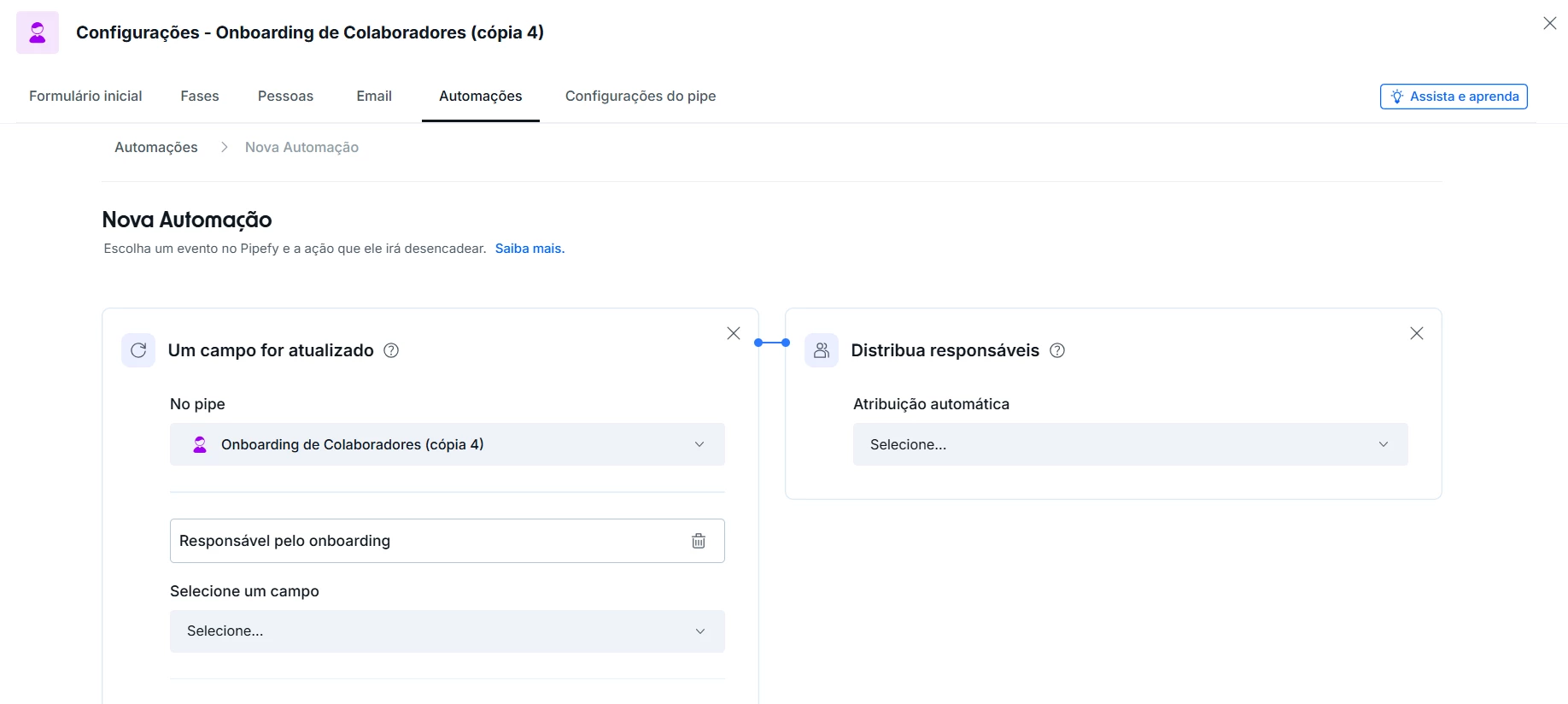
💡 O mesmo padrão funciona para qualquer campo do tipo responsável, etiqueta ou seleção. Quer adicionar uma etiqueta automaticamente quando um campo for preenchido? Troque a ação de "mover card" por "atualizar um campo" e selecione o campo de etiqueta com o valor desejado. A estrutura da regra não muda: só a ação é diferente.
Quais campos aparecem no seletor e por quê alguns somem
Uma dúvida frequente: ao configurar o evento "um campo for atualizado", alguns campos aparecem na lista e outros não. O critério não é obrigatoriedade.
O Pipefy lista todos os campos do pipe, organizados por formulário: Start Form primeiro, depois os formulários de cada fase em ordem. Campos de todas as fases aparecem, obrigatórios ou não.
Se um campo não aparece, as causas mais comuns são:
- O campo ainda não foi criado. Parece óbvio, mas vale confirmar: o campo precisa existir no pipe antes de aparecer na automação.
- O campo é do tipo conexão. Campos que conectam cards a outros pipes ou databases não aparecem como opção no gatilho de campo atualizado.
- Você está olhando para o pipe errado. Em pipes com conexões, confirme que está configurando a automação no pipe correto.
Se o campo existe, é editável e não é do tipo conexão, ele vai aparecer na lista agrupado pela fase em que está.
O que observar antes de ativar
- Defina a condição antes de salvar a regra. Uma automação sem condição no gatilho "campo atualizado" vai disparar para qualquer edição no card. Em pipes ativos, isso pode gerar movimentações inesperadas e consumir tarefas de automação desnecessariamente.
- Considere o momento do preenchimento. Se o campo em questão pode ser preenchido em qualquer fase do pipe, a automação vai disparar independente de onde o card está. Avalie se isso é o comportamento esperado ou se uma condição adicional de fase é necessária.
- Tarefas de automação são contabilizadas na verificação, não na ação. Cada vez que o evento "campo atualizado" ocorre, o Pipefy verifica a regra e contabiliza uma tarefa, mesmo que a condição não seja satisfeita e o card não se mova. Em campos atualizados com frequência, o consumo pode ser maior do que parece.
- O gatilho "campo atualizado" funciona com outras ações além de mover card. Você pode combinar esse evento com qualquer ação disponível: adicionar etiqueta, atualizar outro campo, criar um card conectado ou fazer uma requisição HTTP para sistemas externos como o Google Sheets. A lógica da regra é sempre a mesma. O que muda é a ação configurada no lado direito da automação.
Antes de avançar, confirme:
☐ Você identificou qual campo, quando preenchido, sinaliza que o card deve avançar
☐ Você definiu a condição correta na regra (qual campo, qual valor ou estado)
☐ Você verificou se o campo pode ser preenchido em outras fases e se isso afeta o comportamento esperado
☐ A automação está ativa e você acompanhou pelo menos um card passar por ela
Próximo passo: → Como enviar e-mails automáticos quando um card muda de fase
