




👤 Para todos os usuários
🔐 Disponível para todos os planos
🎯 Para quem já tem cards rodando e quer parar de contar manualmente
Quando o processo começa a ter volume, surgem perguntas que o Kanban não responde sozinho: quantos pedidos estão em análise agora? Quantos casos foram abertos este mês? Quanto tempo cada fase está consumindo?
A aba de Relatórios do pipe resolve isso. Você cria um relatório, escolhe as colunas e filtros que delimitam o que quer ver, e lê o total de resultados. O mesmo mecanismo que responde "quantos cards por fase" também revela tempo por fase e entrada por período, sem sair do Pipefy.
📖 O que você vai aprender aqui:
Como funciona um relatório no Pipefy
Um relatório é uma lista filtrável de cards. Você define as colunas que quer ver, aplica filtros para delimitar o escopo e o Pipefy mostra os cards correspondentes, com o total de resultados indicado no rodapé da tabela.
Relatórios não existem por padrão: você cria o primeiro clicando em Relatórios no menu do pipe e depois em Novo relatório. A configuração acontece em dois lugares: os filtros ficam na barra lateral esquerda, e as colunas são selecionadas pelo ícone de colunas no canto superior direito da tabela.
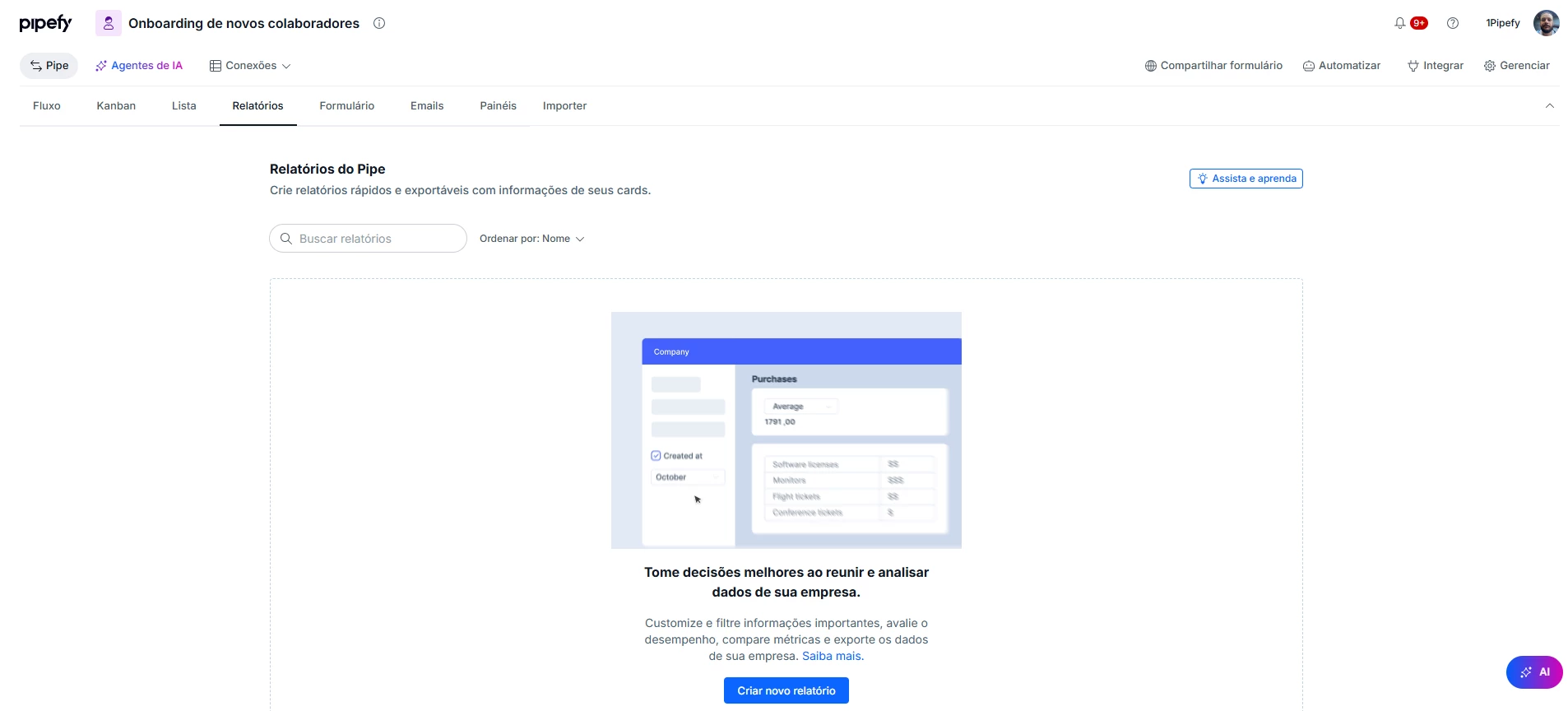
O que pode virar coluna ou filtro vai muito além dos atributos básicos do card. O Pipefy disponibiliza, para seleção:
- Atributos gerais do card: Título, Fase atual, Criador, Responsáveis, Etiquetas, Data de vencimento, Criado em, Finalizado em, Atualizado em, Último comentário e Expirado em.
- Campos do formulário: todos os campos configurados no formulário inicial do pipe, organizados por seção.
- Campos de fase: para cada fase do pipe, três colunas específicas ficam disponíveis: "Primeira vez que entrou na fase X", "Última vez que saiu da fase X" e "Tempo total na fase X".
💡 As colunas de fase são o dado mais subutilizado dos Relatórios: "Tempo total na fase X" mostra quanto tempo cada card passou naquela etapa. Adicionada como coluna e exportada, essa informação permite calcular médias por fase no Excel sem precisar de nenhuma ferramenta adicional.
Quantos cards estão em cada fase agora?
A resposta está no filtro de Fase atual combinado com o contador de resultados no rodapé da tabela.
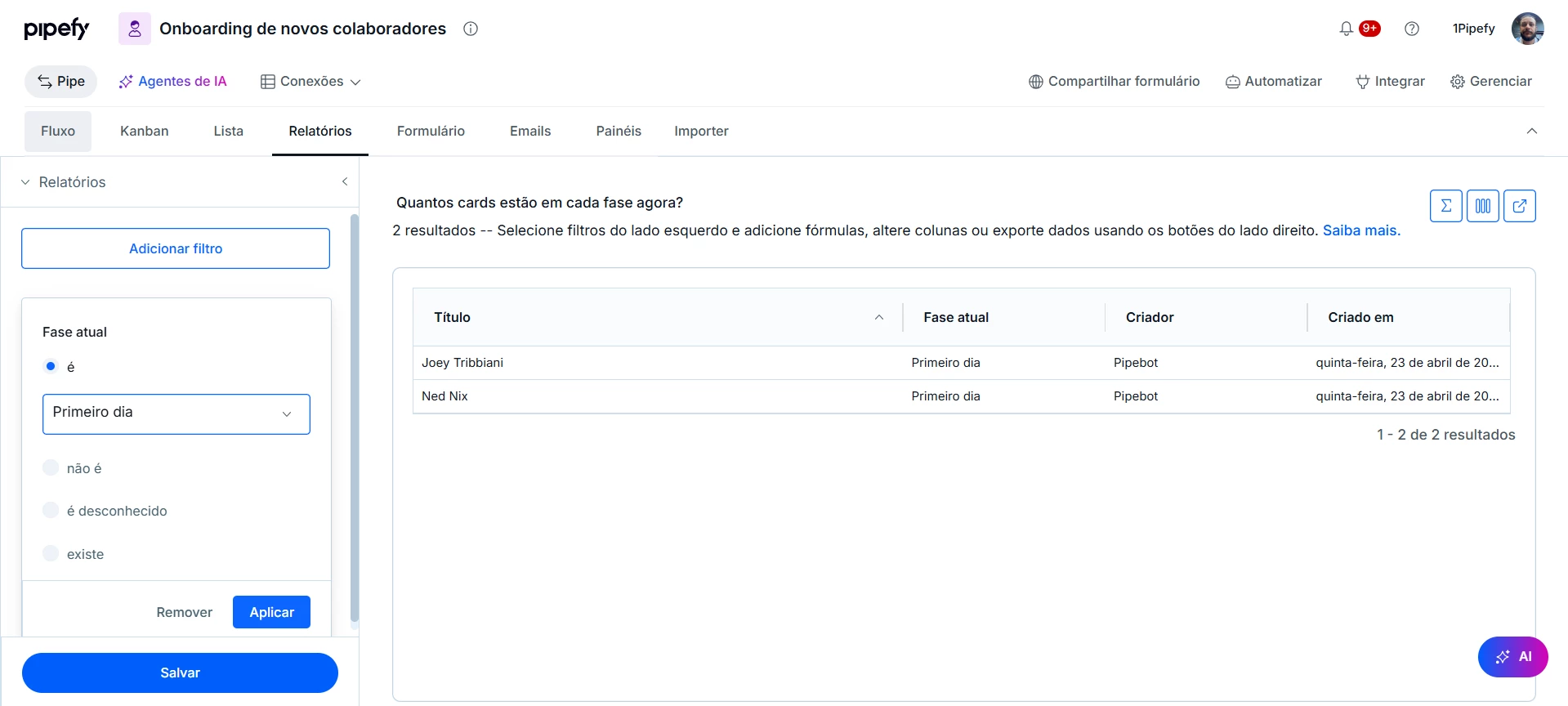
Crie um relatório com as colunas Título e Fase atual. Aplique o filtro Fase atual igual à fase que quer consultar. O número no rodapé da tabela, no formato "1 a X de Y resultados", mostra exatamente quantos cards estão naquela fase no momento.
Para consultar outra fase, troque o filtro. Para ter uma visão de todas as fases de uma vez, remova o filtro de fase e ordene a tabela pela coluna Fase atual. Os cards ficam agrupados visualmente por etapa, o que facilita a leitura comparativa do volume.
ℹ️ Para uma visão gráfica de volume por fase: a aba de Painéis permite criar um gráfico de barras com a contagem de cards por fase em uma única tela, sem precisar trocar filtro para cada etapa. O artigo sobre como criar um dashboard básico mostra como configurar isso.
Quantos cards foram criados este mês?
A coluna Criado em registra a data de criação de cada card. Filtrar por essa coluna com um intervalo de datas delimita o relatório ao período que você quer analisar, e o contador do rodapé mostra o total.
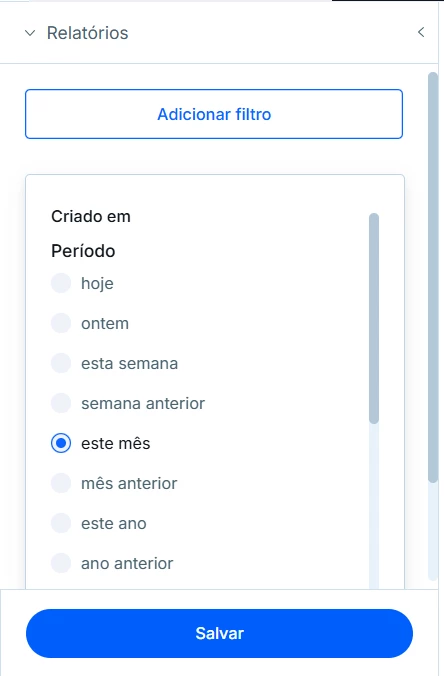
O mesmo raciocínio funciona para outras variações da pergunta:
- Cards concluídos no mês: filtre por Finalizado em no intervalo desejado.
- Cards que entraram em uma fase específica neste mês: use a coluna "Primeira vez que entrou na fase X" como filtro de período. Isso mostra quantos casos chegaram àquela etapa no intervalo selecionado.
- Cards que saíram de uma fase neste mês: use "Última vez que saiu da fase X" como filtro. Útil para medir throughput de etapas de aprovação ou execução.
⚠️ Cards arquivados: por padrão, relatórios mostram apenas cards ativos. Se o processo arquiva cards concluídos, eles podem não aparecer nos filtros de Finalizado em. Verifique o comportamento do seu pipe antes de usar esse filtro para medir volume de conclusões.
Quanto tempo os cards estão ficando em cada fase?
Essa é a pergunta que os Relatórios respondem de forma que poucos usuários descobrem sozinhos. Para cada fase do pipe, o seletor de colunas oferece "Tempo total na fase X". Adicionada ao relatório, essa coluna mostra quanto tempo cada card passou naquela etapa específica.
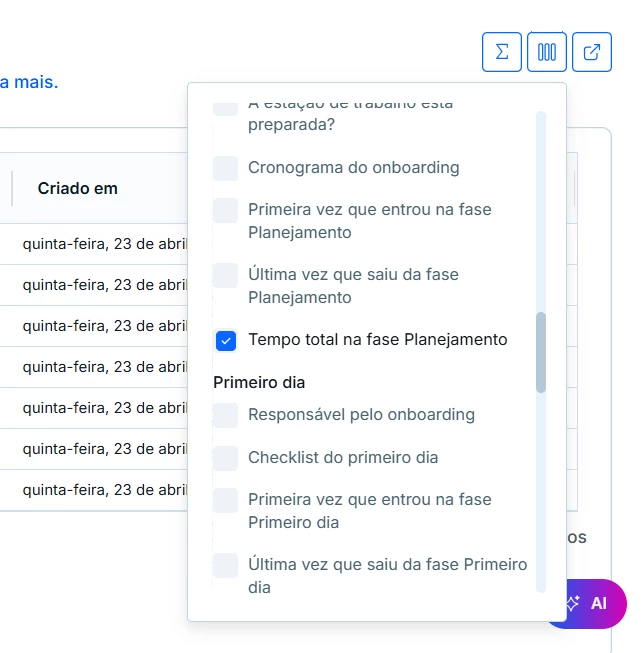
Com essa coluna no relatório, você consegue:
- Identificar cards que ficaram muito tempo em uma fase específica sem precisar abrir um por um
- Exportar os dados e calcular a média de tempo por fase no Excel ou Google Sheets
- Comparar o tempo de diferentes cards na mesma fase para identificar variações e outliers
💡 Combinação útil para análise de gargalo: adicione as colunas "Tempo total na fase X" para as duas ou três fases onde você suspeita de lentidão. Exporte o relatório e calcule a média de cada coluna no Excel. Em menos de 10 minutos você tem os números que confirmam ou descartam o gargalo.
Salvar relatórios para não reconfigurar toda semana
Toda configuração de colunas e filtros pode ser salva. Clique em Salvar, nomeie o relatório e ele aparece na barra lateral da aba. Sempre que abrir, os dados refletem o estado atual do pipe com os mesmos filtros aplicados.
Uma estrutura de três relatórios cobre a maioria das necessidades de acompanhamento semanal de qualquer processo:
- Volume atual: sem filtro de fase, colunas Título e Fase atual, ordenado por Fase atual. Visão rápida da distribuição do pipeline.
- Entradas do mês: filtrado por Criado em no mês corrente. Ajuste o intervalo de datas no início de cada mês.
- Tempo por fase: colunas de Tempo total nas fases críticas do processo, sem filtro de fase. Exportar mensalmente para acompanhar tendência de tempo.
Como funciona na prática: processo de onboarding de colaboradores
Um time de RH usa o Pipefy para gerenciar admissões. O pipe tem cinco fases: Documentação, Equipamentos, Acessos, Treinamento e Concluído.
Na revisão semanal de segunda-feira, o gestor abre três relatórios salvos:
- "Admissões ativas": lista sem filtro de fase, ordenada por Fase atual. Em 30 segundos ele vê que há 8 colaboradores em Documentação, 3 em Equipamentos e 1 em Acessos. O volume em Documentação é o dobro do normal.
- "Entradas de maio": filtrado por Criado em de 01/05 a 31/05. Mostra 14 admissões abertas no mês, contra 9 em abril. O volume cresceu.
- "Tempo em Documentação": coluna "Tempo total na fase Documentação" adicionada. Ele exporta, calcula a média no Excel e confirma que os cards nessa fase estão há 6 dias em média, contra 2 dias no mês anterior.
Com esses três dados, o diagnóstico é claro: o volume de admissões aumentou e a fase de Documentação não está absorvendo o ritmo. A ação é cirúrgica porque os números foram encontrados em menos de cinco minutos, sem abrir um único card individualmente.
Checklist de conclusão
☐ Criar um relatório e selecionar colunas de atributos do card e de fase
☐ Filtrar por Fase atual para ver o volume de cards em uma etapa específica
☐ Filtrar por Criado em para responder perguntas de volume por período
☐ Adicionar colunas de "Tempo total na fase X" para analisar velocidade do processo
☐ Salvar relatórios com nomes descritivos para reusar sem reconfigurar
